Primeiros passos
Do computador zerado ao restaurante vendendo: instalação, configuração inicial, login da equipe e como conectar cada celular e tablet.
Como o SempreVenda funciona
O sistema roda em um computador do seu restaurante (a “estação”), que guarda todos os dados. Celulares, tablets e outros computadores se conectam a ele pela rede Wi-Fi do estabelecimento — cada um abre o aplicativo e entra no seu perfil. Por isso o SempreVenda continua vendendo mesmo quando a internet cai: tudo acontece na sua rede local. A internet só é necessária para os serviços de nuvem (backup, iFood, Pix online, portal do proprietário).
| Perfil | Tela que abre | Para quê |
|---|---|---|
| Gerente | Painel do gerente | Gestão completa: cadastros, relatórios, configurações |
| Garçom | Mesas e comandas | Pedidos e cobrança no salão |
| Cozinha | Painel de produção (KDS) | Fila de pedidos da cozinha e do bar |
| Caixa | Terminal de caixa | Recebimentos e fechamento do turno |
| Entregador | Rotas de entrega | Entregas, navegação e prestação de contas |
Configuração inicial (primeira vez)
Na primeira vez que a estação é ligada, o assistente “Bem-vindo ao SempreVenda” abre sozinho e te guia por todos os passos:
- Crie a senha do administrador. É a senha do dono/gerente para entrar no painel. Use no mínimo 8 caracteres e guarde bem — ações importantes pedem essa senha.
- Diga como você atende. Salão (mesas e balcão), Delivery (só entrega e retirada) ou Salão + Delivery. Essa escolha organiza o sistema para o seu tipo de operação — e pode ser mudada depois em Admin → Sistema → Configurações.
- Preencha os dados do negócio. Nome (ex.: Bar do João) e endereço. Eles saem nos recibos.
- Ative o sistema. Digite o Código de ativação recebido na compra (precisa de internet neste passo) — ou use o Arquivo de licença (USB) se preferir ativar sem internet.
- Configure as impressoras. O assistente procura impressoras térmicas na rede sozinho. Pode pular e fazer depois em Admin → Sistema → Impressoras (guia completo).
- Conecte os aparelhos da equipe. O assistente mostra QR codes para cada celular/tablet entrar — veja o passo a passo abaixo.
- Nuvem (opcional). Ativando o módulo de nuvem, o backup contínuo e o painel do proprietário ficam ligados. Aparece o selo Conectado à nuvem.
Como entrar no sistema
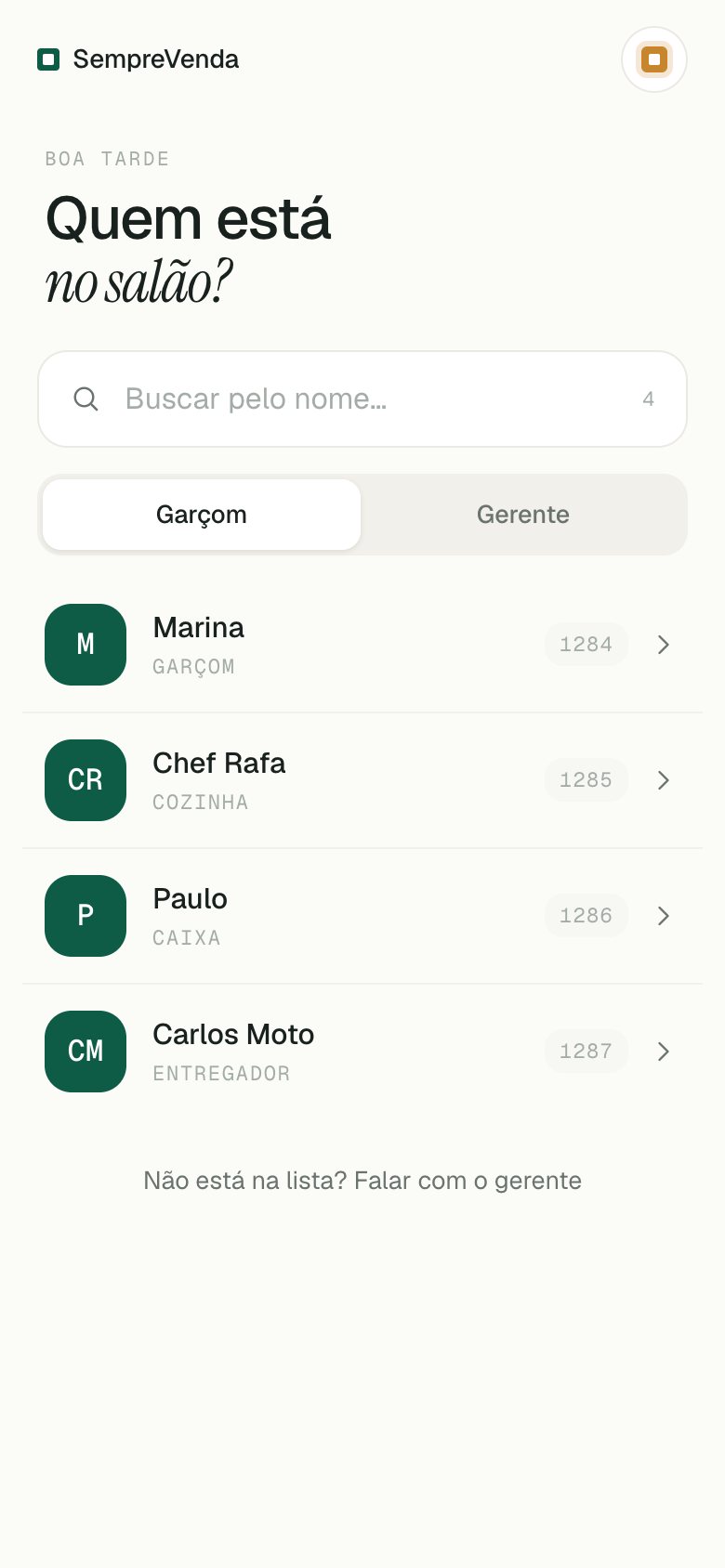
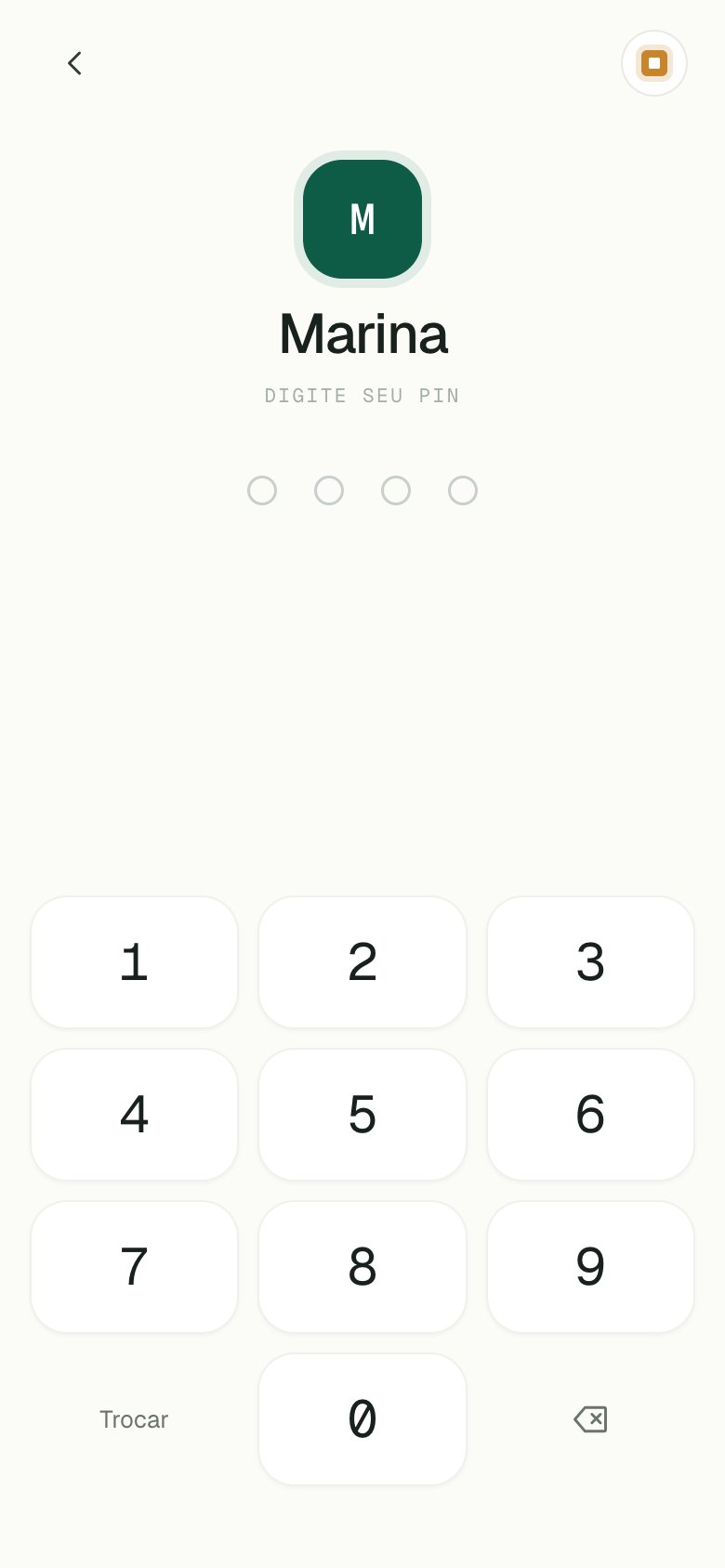
- Equipe (PIN): na tela de login, toque no seu nome — dá para filtrar em Buscar pelo nome… — e digite seu PIN. Cada nome mostra o papel: GARÇOM, COZINHA, CAIXA ou ENTREGADOR. O sistema abre direto na tela certa para o seu papel.
- Gerente (senha): toque em Gerente e digite a senha do administrador. Abre o painel completo.
- Não está na lista? Peça ao gerente para te cadastrar em Admin → Sistema → Colaboradores.
Conectar celulares e tablets
- Confira o Wi-Fi. O aparelho precisa estar na mesma rede Wi-Fi da estação.
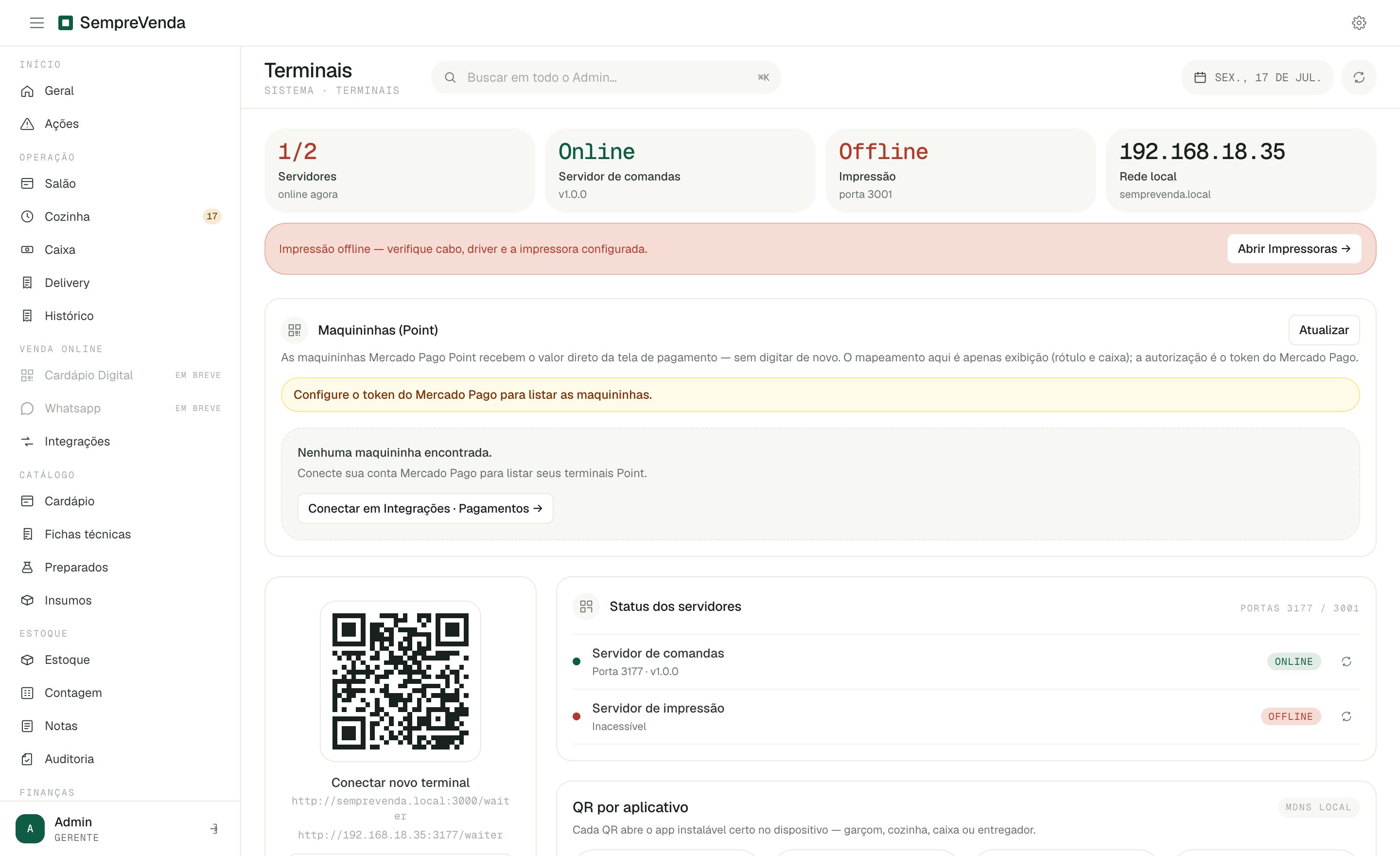
- Gere o QR de conexão. No painel do gerente, vá em Admin → Sistema → Terminais e toque em Conectar novo terminal.
- Escaneie com a câmera do celular. O navegador abre já apontando para o sistema. Faça login com o PIN.
- Instale como aplicativo. O navegador vai oferecer “Adicionar à tela inicial” — aceite, e o SempreVenda passa a abrir em tela cheia, como um app normal.
E agora?
- Cadastre seus produtos: Cardápio.
- Cadastre a equipe e os PINs: Colaboradores.
- Vai fazer entrega? Configure as áreas e taxas de entrega.
- Quer controlar custo? Monte as fichas técnicas.