/
No dia a dia
Guia do garçom
O aplicativo do garçom é a sua bancada de trabalho no salão: mesas, comandas, pedidos e cobrança — tudo no celular. Entre com seu PIN e ele abre pronto.
A tela inicial: suas mesas e comandas
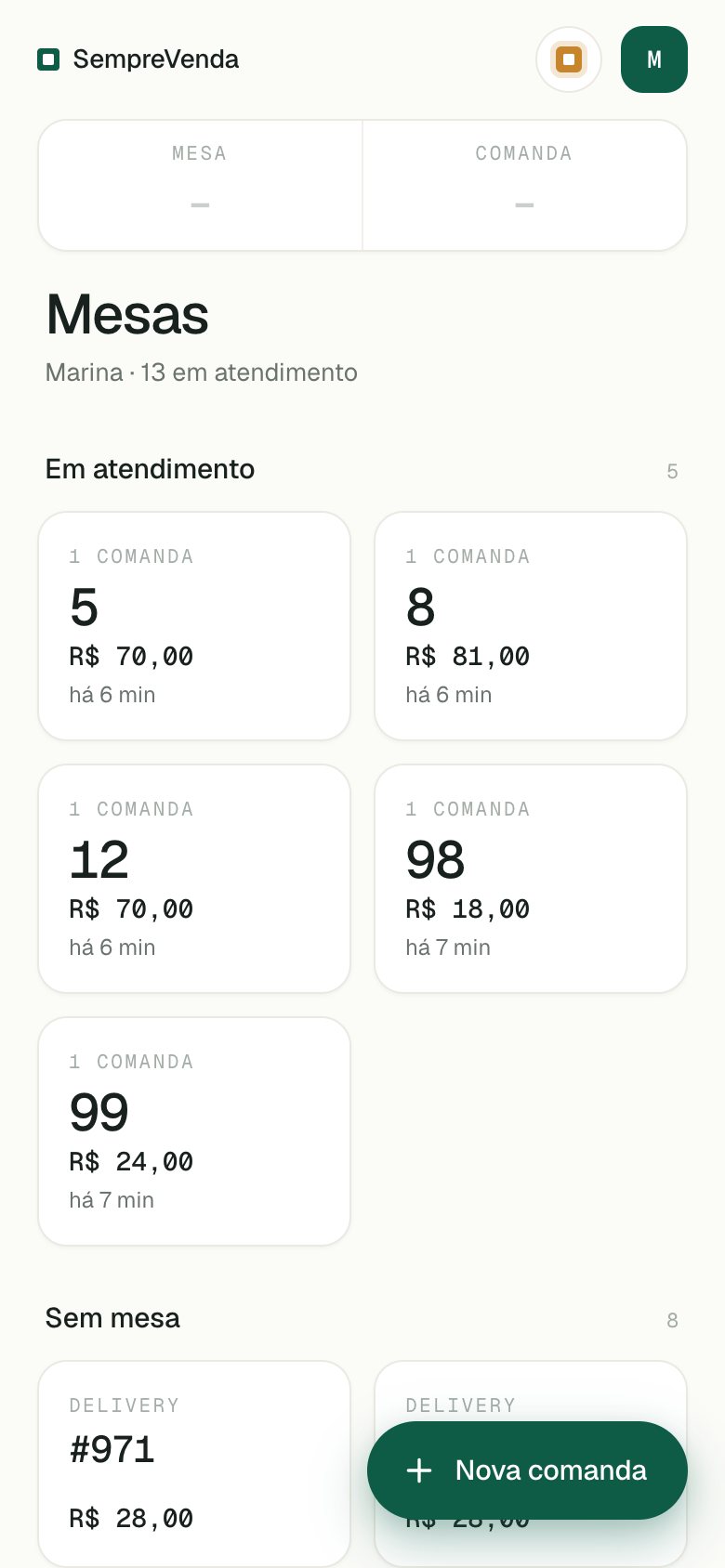
- Em atendimento — suas mesas abertas, com número, total e tempo.
- Sem mesa — comandas de balcão, retirada e delivery.
- Pedidos atrasados — quando um item demora na cozinha, ele aparece em destaque no topo. Toque para ver.
- Busca rápida — os campos MESA e COMANDA no topo pulam direto para o número digitado.
- Comandas prontas para fechar mostram Toque para cobrar; as já quitadas mostram Pago.
Abrir uma comanda
- Toque em + Nova comanda (o botão verde no canto de baixo).
- Escolha o tipo: Abrir comanda em mesa (digite o número da mesa) ou Abrir comanda sem mesa (balcão, viagem, venda avulsa).
- Pronto. O número da comanda sai sozinho e ela já aceita pedidos.
Uma mesa pode ter várias comandas abertas ao mesmo tempo — perfeito
para grupos que pedem contas separadas desde o início.
Anotar o pedido
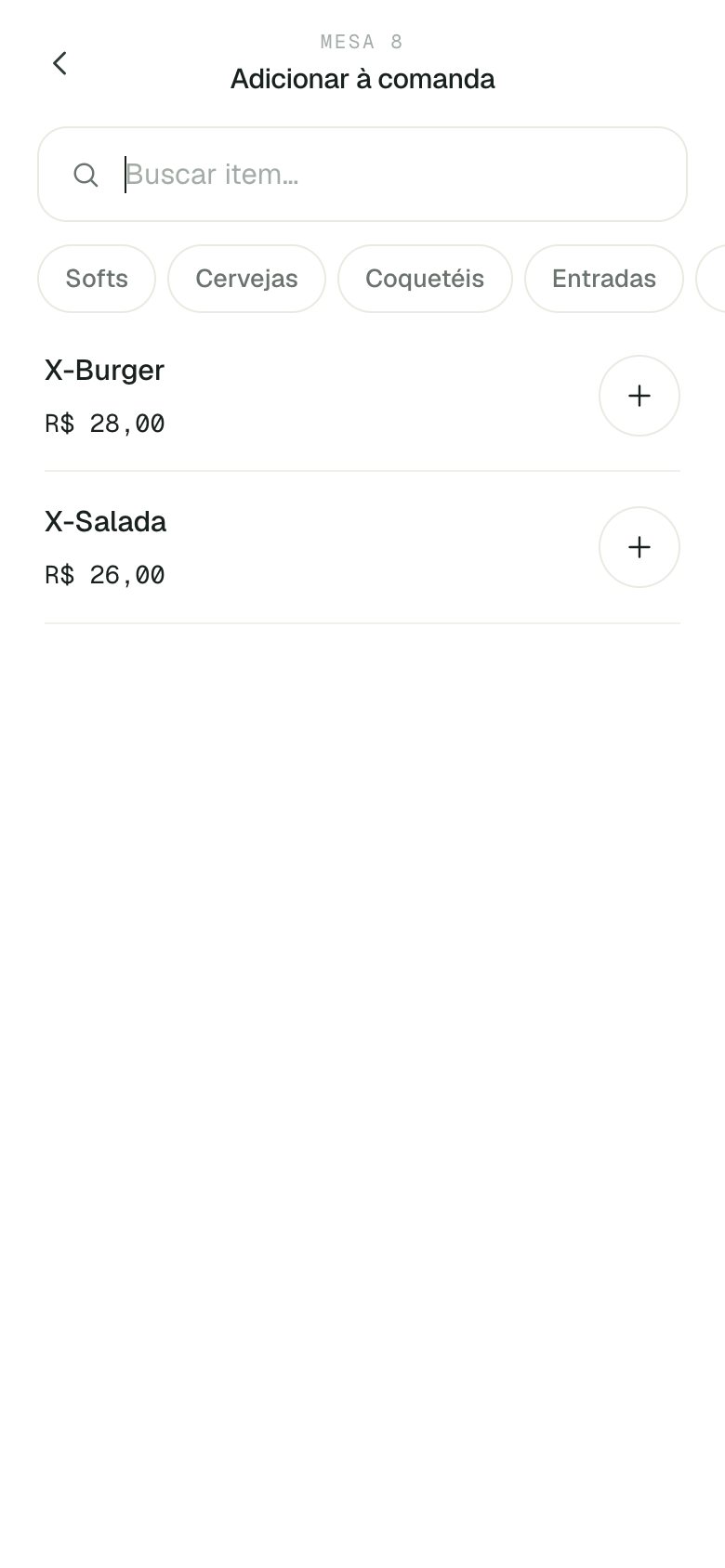
- Abra a comanda e toque em + Adicionar.
- Encontre o produto pelas categorias ou digitando em Buscar item…. Produtos esgotados aparecem como ESGOTADO e não entram no pedido; fora do horário aparecem como FORA DO HORÁRIO.
- Ajuste a quantidade com os botões − / +.
- Escolha as opções, se o produto tiver variações (tamanho, ponto, adicionais). Grupos OBRIGATÓRIO exigem escolha; adicionais com preço mostram o acréscimo na hora.
- Escreva a observação se precisar — “sem cebola”, “ponto bem passado”. Ela sai impressa no ticket da cozinha.
- Toque em Confirmar pedido. Tudo vai junto para a cozinha e o bar (impressora + painel), e o estoque baixa sozinho.
Acompanhar os itens
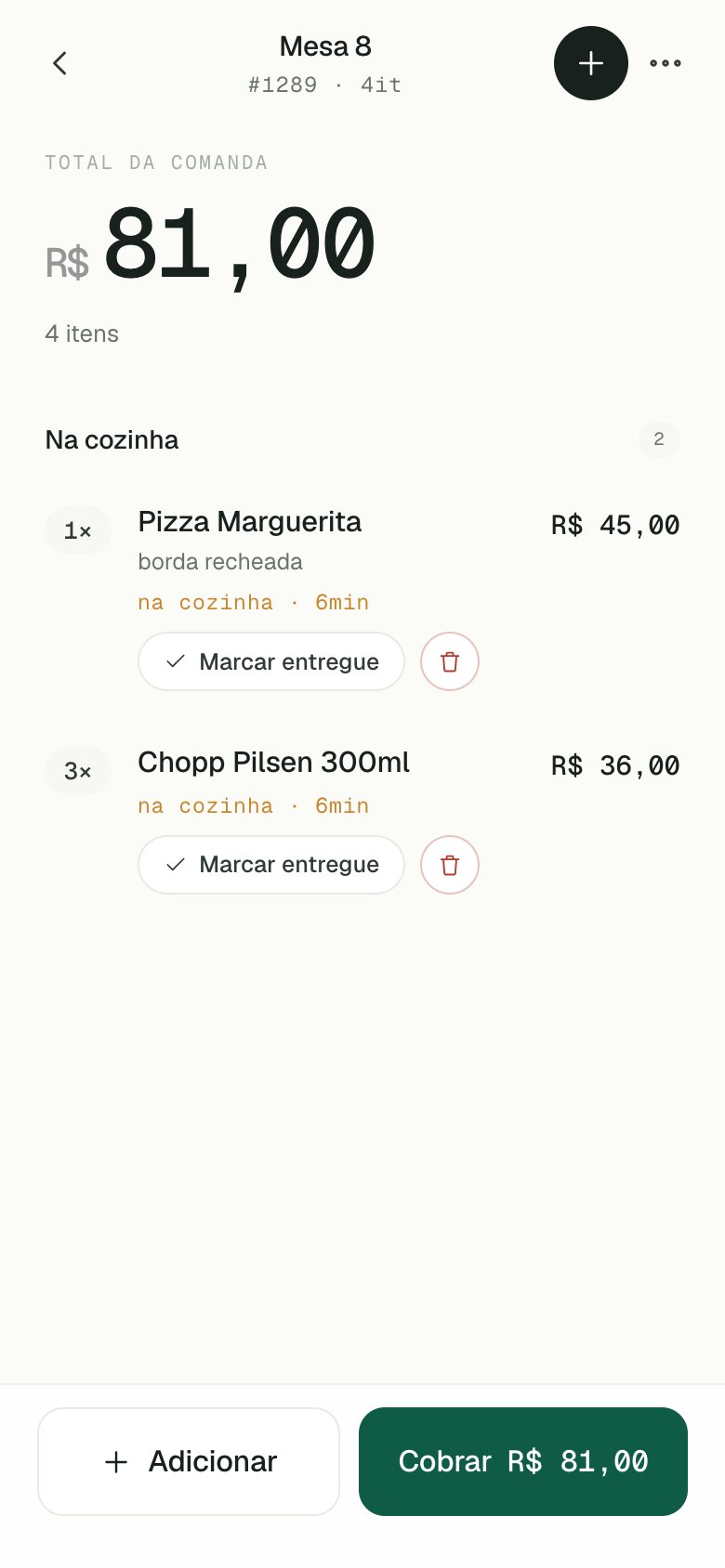
Na tela da comanda, os itens ficam agrupados por situação:
- Novos · não enviados — anotados, mas ainda não confirmados;
- Na cozinha — em preparo (com o tempo correndo ao lado);
- Entregues — já servidos. Quando a cozinha marca um item como pronto, é só levar e tocar em Marcar entregue.
Corrigir um item
- Para tirar um item ainda não pago, toque no ícone de lixeira ao lado dele e confirme em Remover item?. O estoque volta sozinho (produto e ingredientes da ficha técnica).
- Item já pago não sai por aqui — chame o gerente para fazer o estorno.
Mover, atribuir e juntar mesas
No menu ⋯ Mais opções da comanda:
- Mover mesa — digite a mesa de destino. A comanda vai inteira: itens, pagamentos e histórico.
- Atribuir a uma mesa — para comandas abertas sem mesa.
- Juntar mesas: mova todas as comandas de uma mesa para a outra. Cada comanda continua separada — só muda de lugar.
Dividir um item entre comandas
Uma porção dividida entre duas mesas? Abra o item, toque em Dividir item entre comandas, escolha em quantas partes e diga para qual comanda vai cada parte. Só o valor é rateado — o estoque não baixa duas vezes.
Levar a conta e cobrar
- Conta — imprime o resumo para o cliente conferir. Não fecha a comanda.
- Cobrar — abre a tela de pagamento. O passo a passo completo (Pix, cartão, dividir conta, desconto, troco) está no guia Cobrança e pagamentos.
Cancelar uma comanda
- Menu ⋯ Mais opções → Cancelar comanda.
- Confirme o aviso — “Essa ação não pode ser desfeita. Cancela e devolve estoque rastreado.”
- Peça o PIN do gerente. O cancelamento sempre exige a confirmação de um gerente, e fica registrado nos relatórios.