Painel do gerente
O painel é o centro de comando do restaurante. Este guia percorre o menu lateral de cima a baixo — cada página, o que ela mostra e o que dá para fazer nela.
Como se orientar
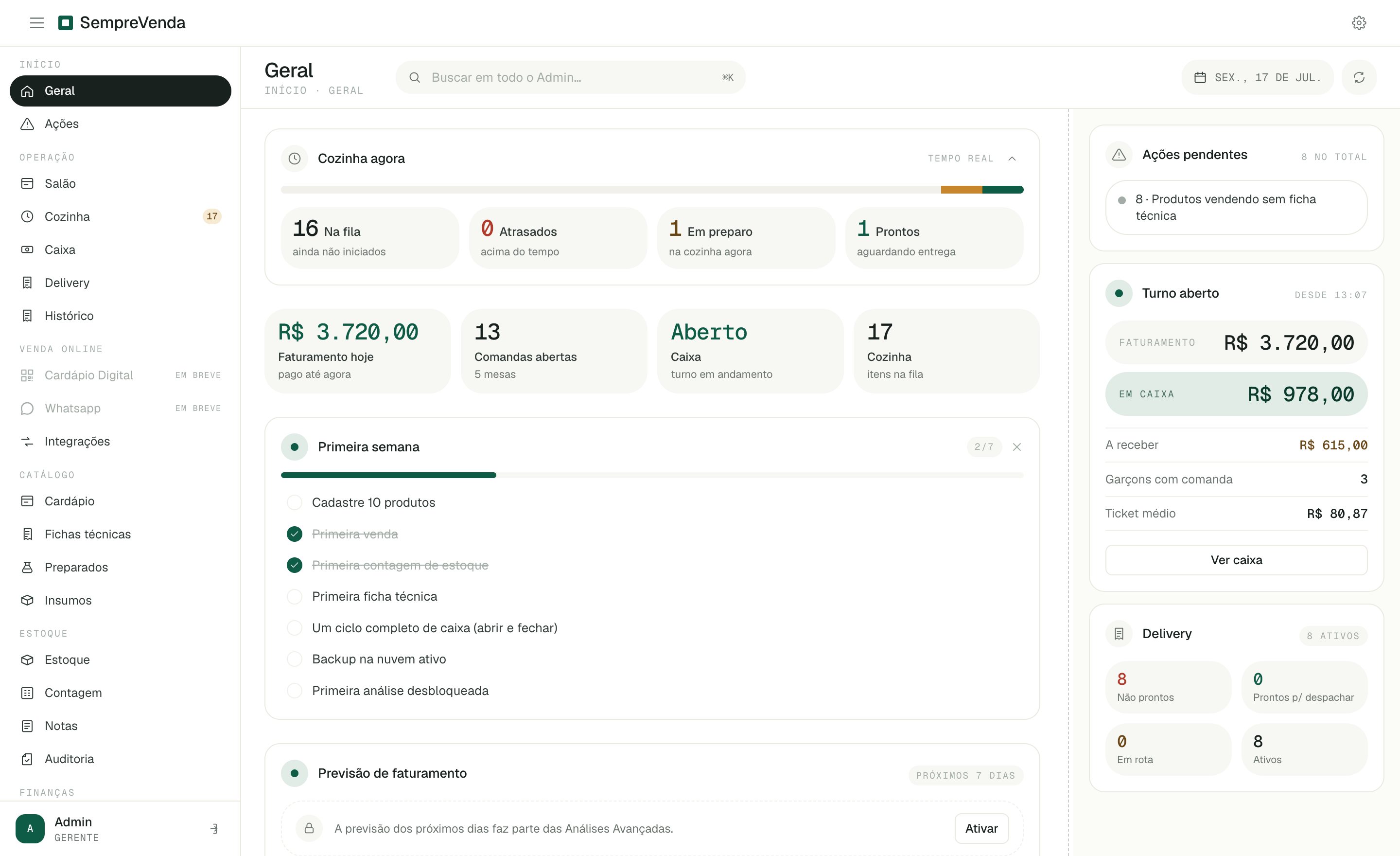
- Busque em vez de procurar: a barra Buscar em todo o Admin… (atalho ⌘K) entende “sangria”, “pausar ifood”, “trocar senha do caixa” — e leva direto.
- Os números avisam: Ações mostra quantas pendências existem (fica vermelho quando há algo grave) e Cozinha mostra a fila em tempo real.
- Todo número é uma porta: clique em qualquer valor (faturamento, item, divergência) para ver exatamente as vendas e movimentos que o produziram.
- Período e comparação: o seletor de datas no topo vale para as páginas de análise; dá para comparar com o período anterior.
- Trava de segurança: depois de um tempo parado, o painel bloqueia e pede o PIN do gerente.
- O menu se adapta ao seu modo de atendimento: só-delivery não mostra “Salão”; só-salão não mostra o quadro “Delivery”.
Início → Geral
A primeira tela do dia: faturamento de hoje, comandas abertas, fila da cozinha, posição do caixa, delivery por estágio e as pendências — cada cartão clica para a página correspondente. No começo, um checklist de primeira semana guia a implantação (10 produtos, primeira venda, primeira contagem…).
Início → Ações
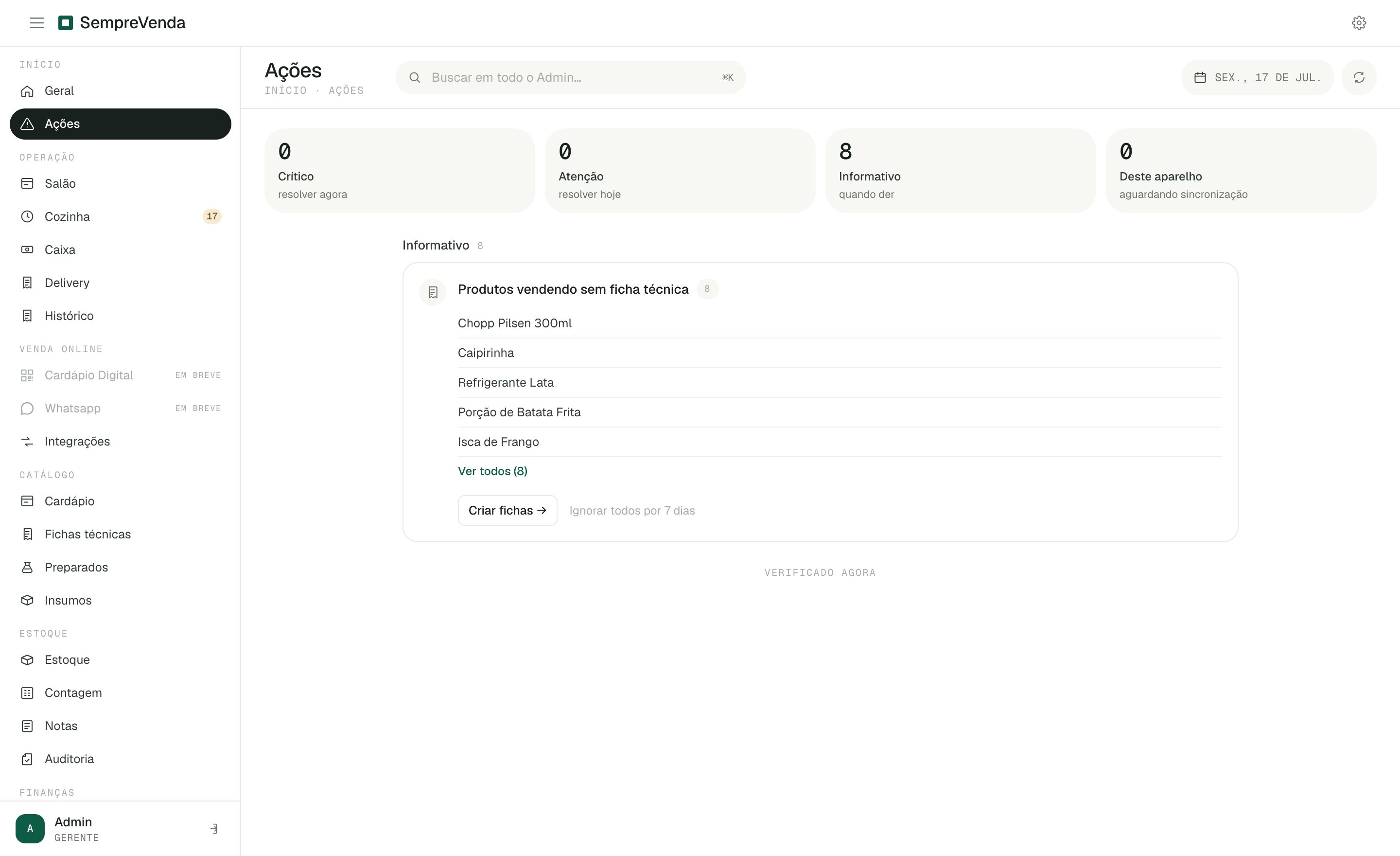
A caixa de entrada do restaurante: falhas de impressão, estoque crítico, quebras de caixa, itens de iFood sem correspondência (“mapear item”), contagens com divergência, pedidos atrasados. Caixa vazia = casa em ordem — “Tudo em dia ✨”.
Operação → Salão
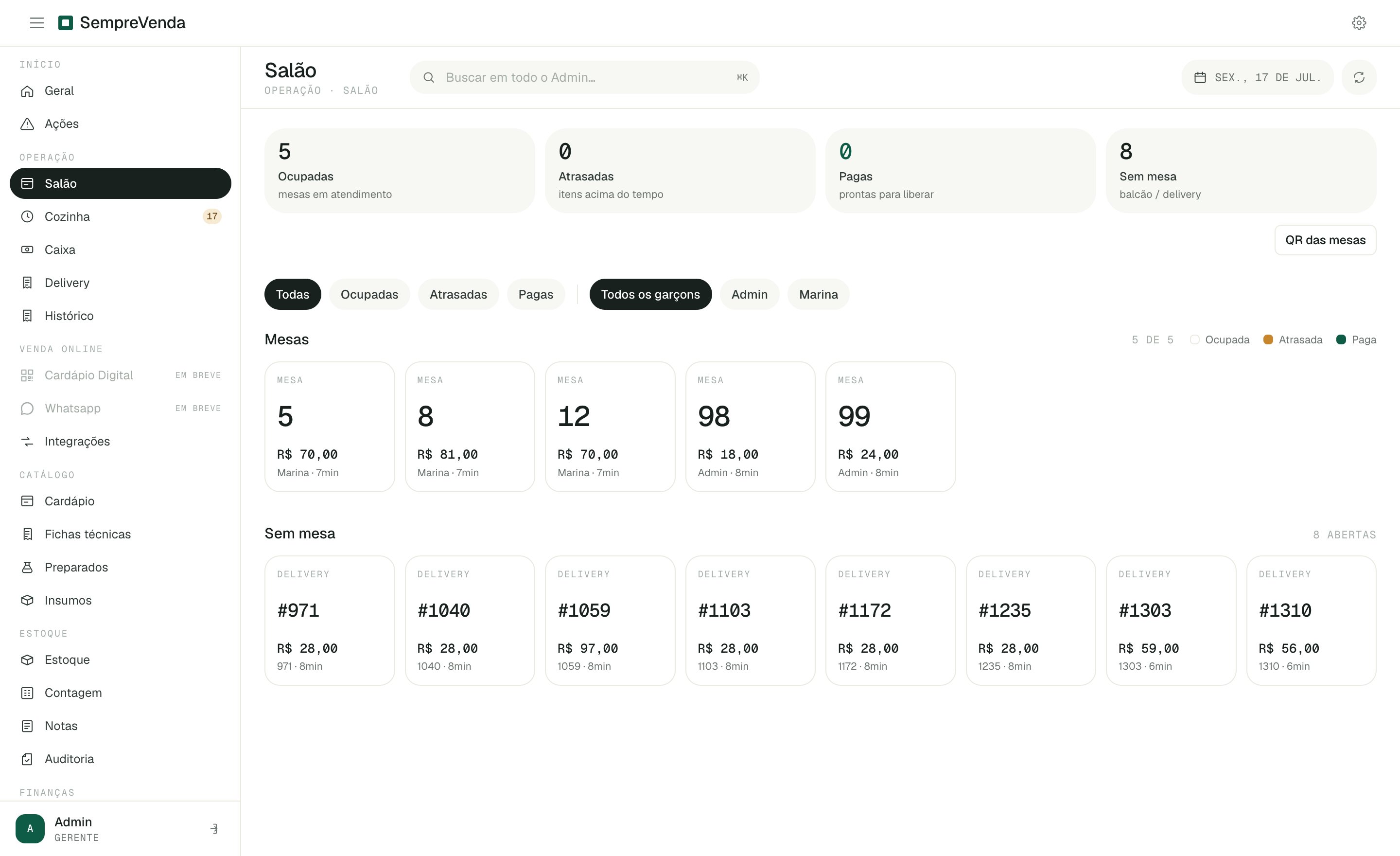
- Clique numa mesa para abrir as comandas dela — itens, o que já está pago, o que falta — e agir: ver comanda, mover, imprimir conta.
- Filtre por garçom em Todos os garçons.
- O botão QR das mesas imprime os QR codes do autoatendimento na mesa.
Operação → Cozinha
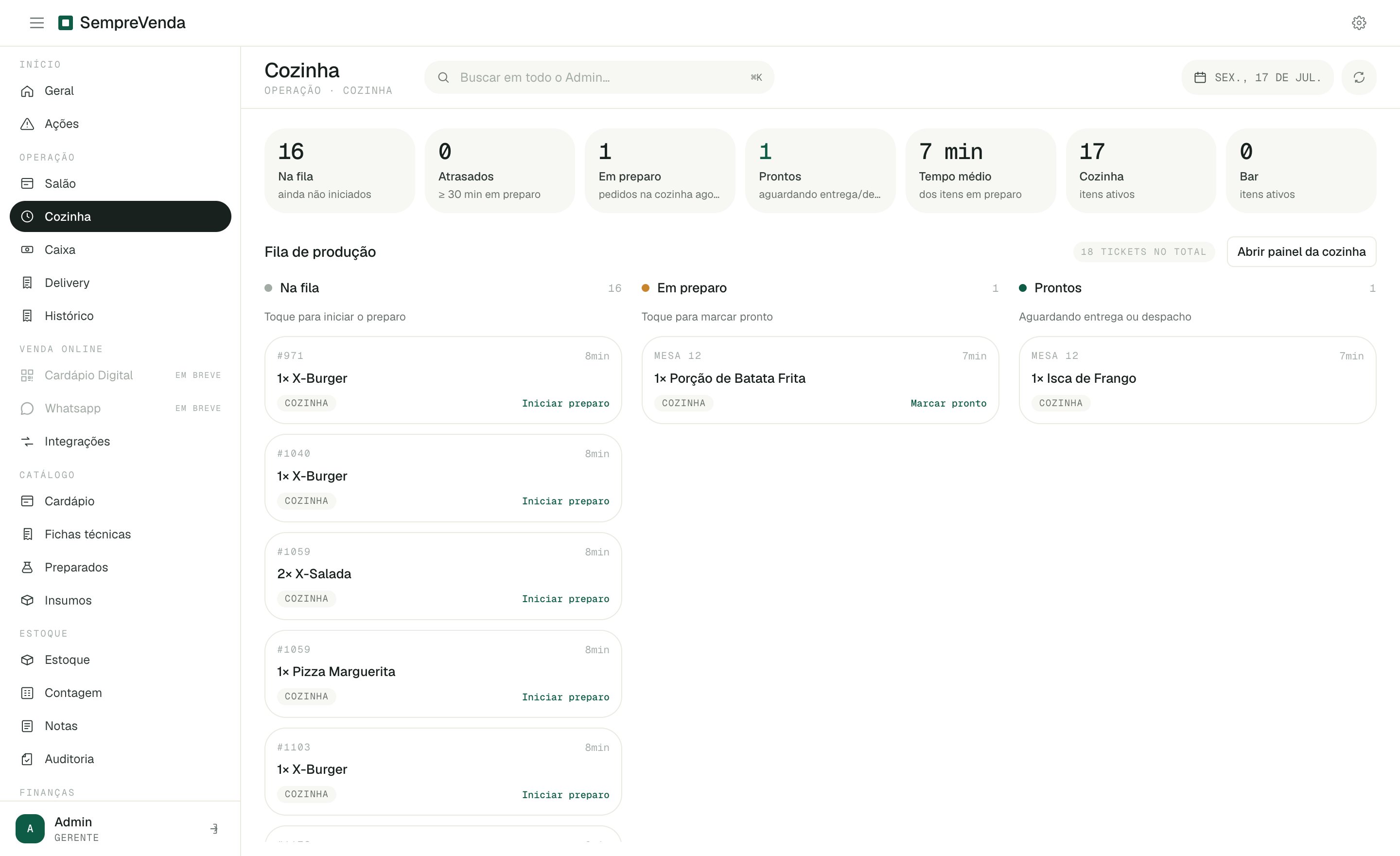
A leitura do gerente sobre a produção: quantos itens na fila, em preparo, prontos e atrasados, com tempos medianos. Abrir painel da cozinha abre o KDS completo sem precisar do login da cozinha.
Operação → Caixa
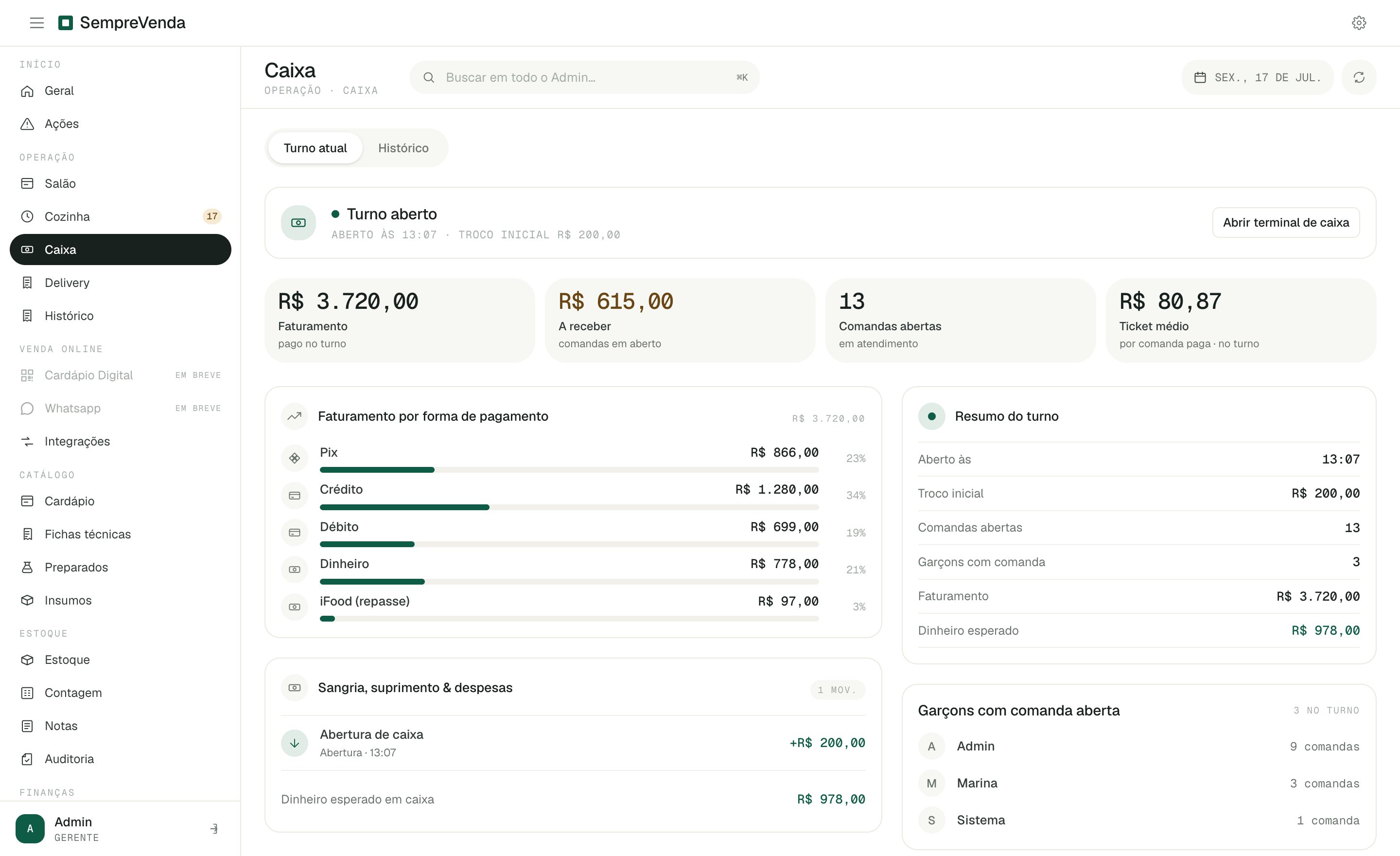
Acompanhe o turno aberto (esperado na gaveta, sangrias, suprimentos, despesas, quebras por operador) e o histórico de turnos fechados na aba ao lado. Abrir terminal de caixa permite operar o caixa dali mesmo. O fluxo do operador está no guia do caixa.
Operação → Histórico
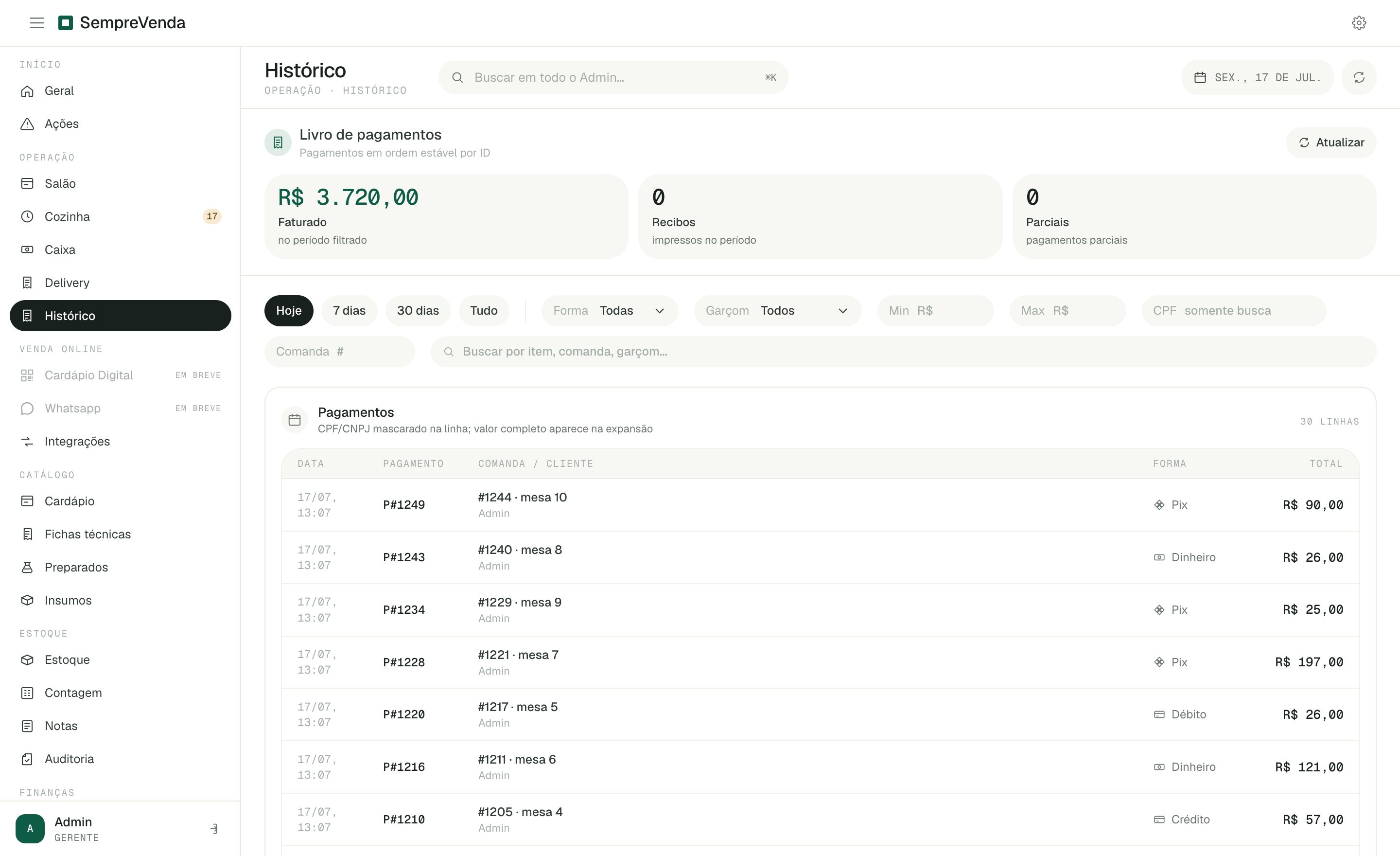
- Busque por item, comanda, garçom, número, valor ou CPF; filtre por data e forma de pagamento.
- Clique num pagamento para ver a comanda exatamente como era — itens, preços da época, descontos e cada parcela paga.
- Recibo reimprime qualquer venda antiga.
Catálogo → Cardápio
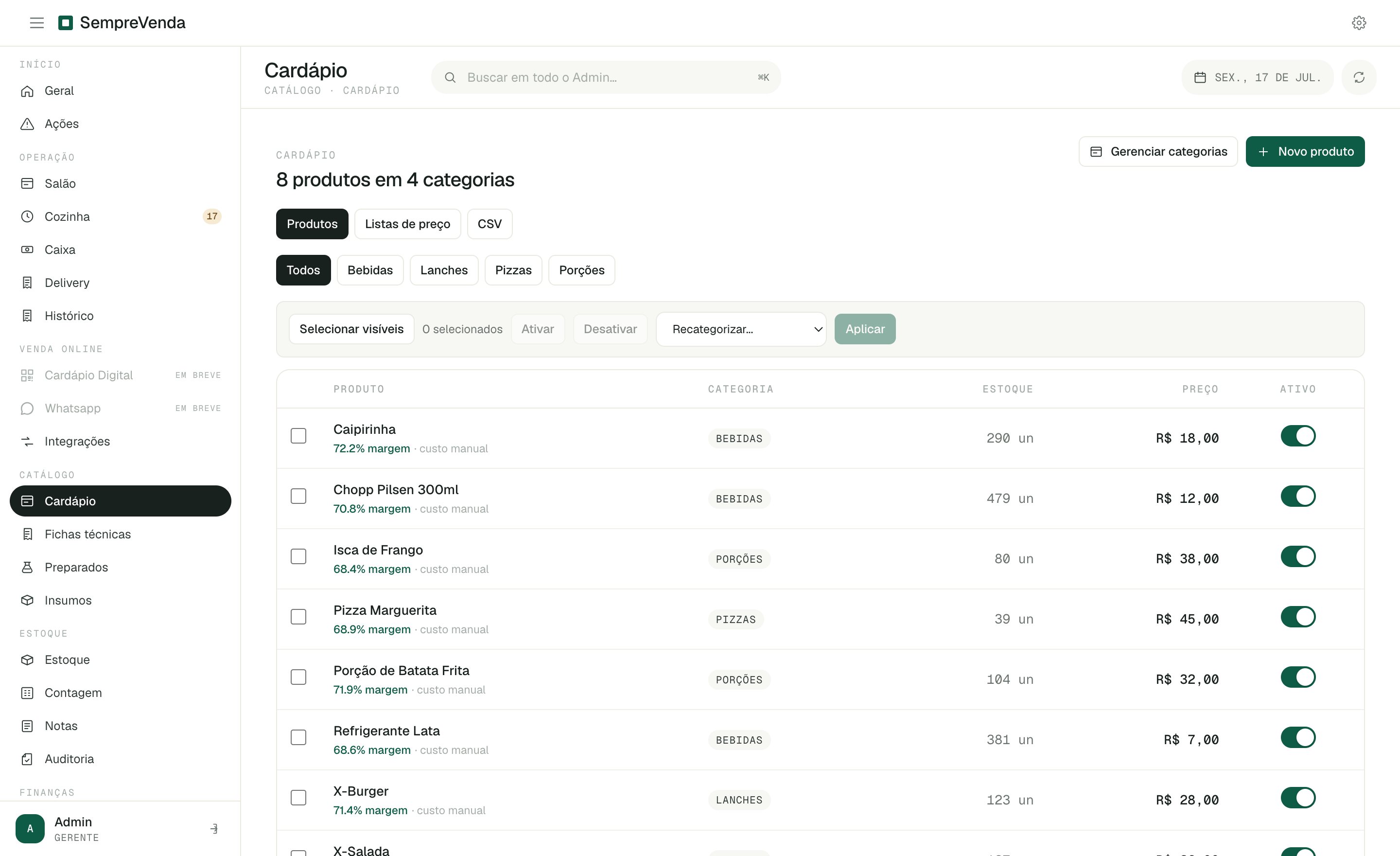
Ao cadastrar ou editar um produto, você define:
- Básico: nome, categoria, Preço (R$), Custo (R$) (ou derivado da ficha técnica) e Desconto temporário (%) para promoções;
- Tipo de produto: com estoque próprio (baixa a unidade), produzido (baixa os ingredientes da ficha) ou sem controle;
- Estoque e mínimo — para os alertas de reposição;
- Opções: grupos de variações (tamanho, sabor, adicionais) com obrigatoriedade, mínimo/máximo de escolhas e preço extra por opção;
- Janelas de disponibilidade — ex.: almoço executivo só de 11h às 15h;
- Lista de preços por canal — preço diferente para cardápio digital, iFood e 99Food (Preço do canal), inclusive por multiplicador (ex.: × 1,30 no iFood);
- Foto do cardápio digital (JPG, PNG ou WebP);
- Destino na cozinha (Cozinha/Bar) e impressora específica;
- Histórico de preço — toda alteração registrada, com data.
Em massa: selecione vários produtos para ativar/desativar ou Recategorizar…; use Exportar CSV e a importação por planilha. Em Gerenciar categorias você cria e ordena categorias (a ordem vale no cardápio digital) e define o destino Cozinha/Bar de cada uma.
Catálogo → Fichas técnicas
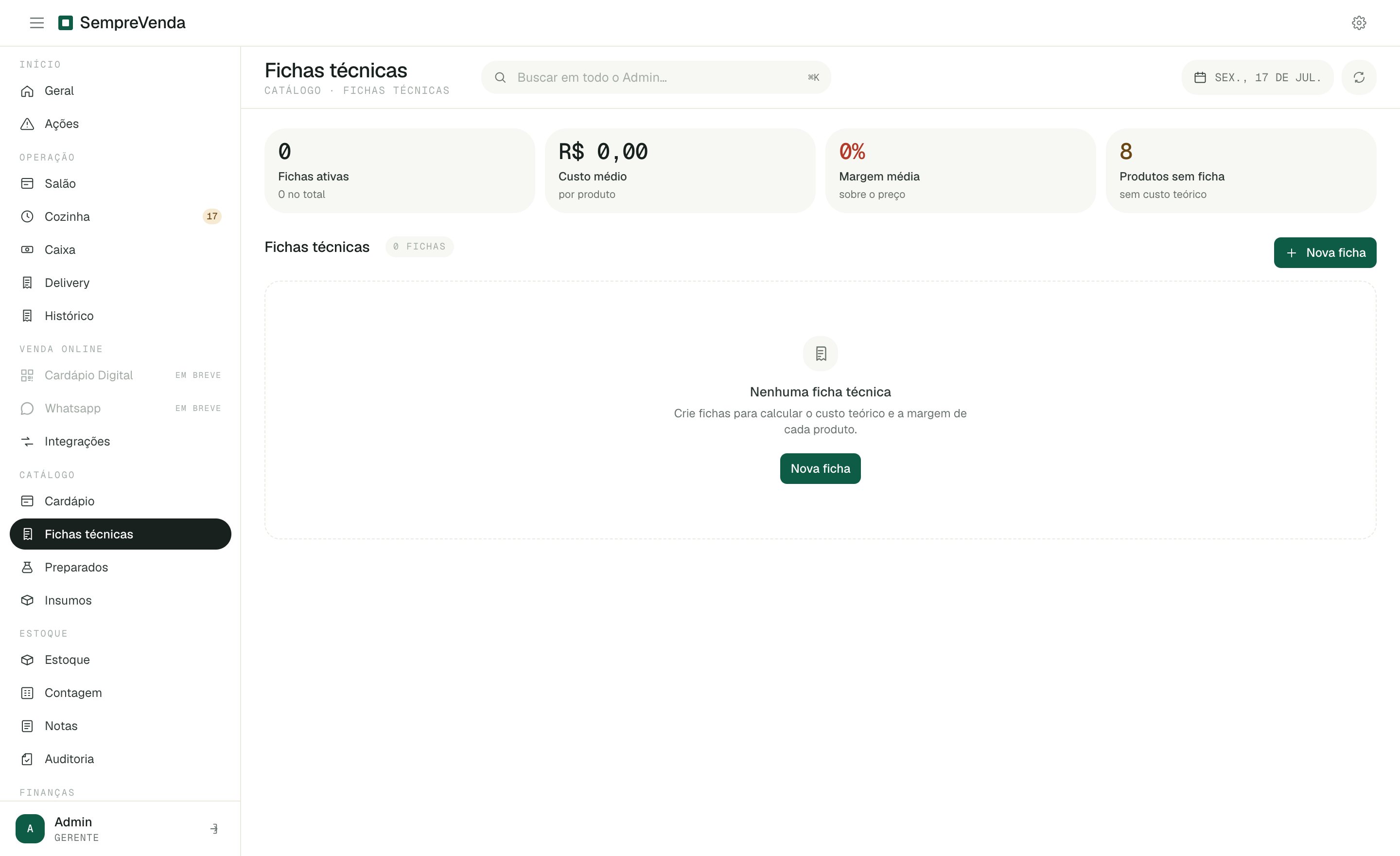
Monte a receita do produto: escolha o produto, adicione os ingredientes e as quantidades. A partir daí o sistema baixa os ingredientes a cada venda, calcula o Custo teórico e a Margem (atualizados sozinhos quando o preço do insumo muda) e estima a capacidade de produção — “dá para fazer 40 porções; o limitante é o queijo”. Ingredientes ligados a uma opção só são consumidos quando a opção é escolhida.
Catálogo → Preparados
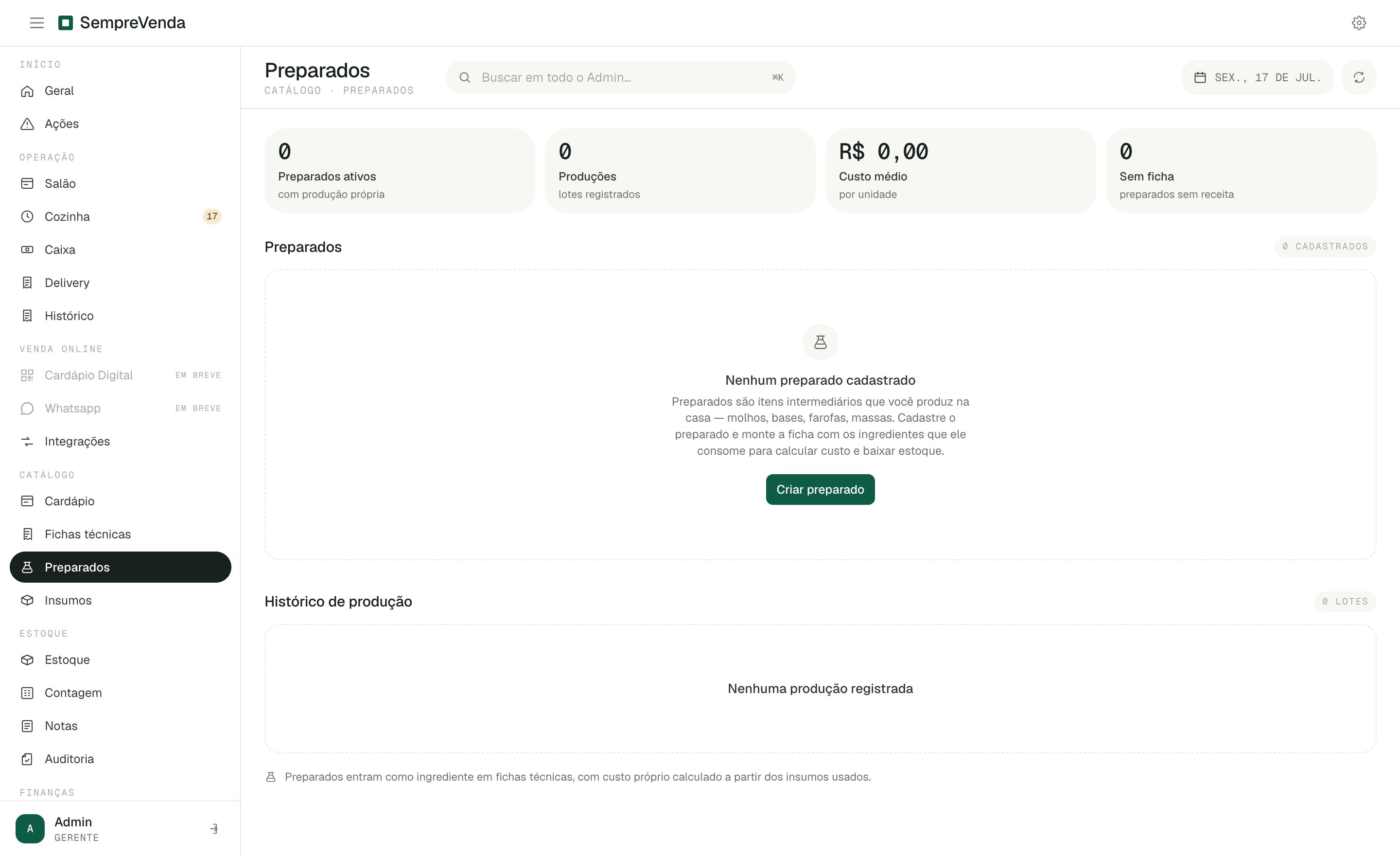
Para o que a cozinha pré-produz (molho, massa, calda): cada preparado tem sua ficha, rendimento e custo. Ao registrar uma produção (Lotes a produzir), o sistema baixa os ingredientes crus e credita o estoque do preparado — numa transação só, com histórico.
Catálogo → Insumos
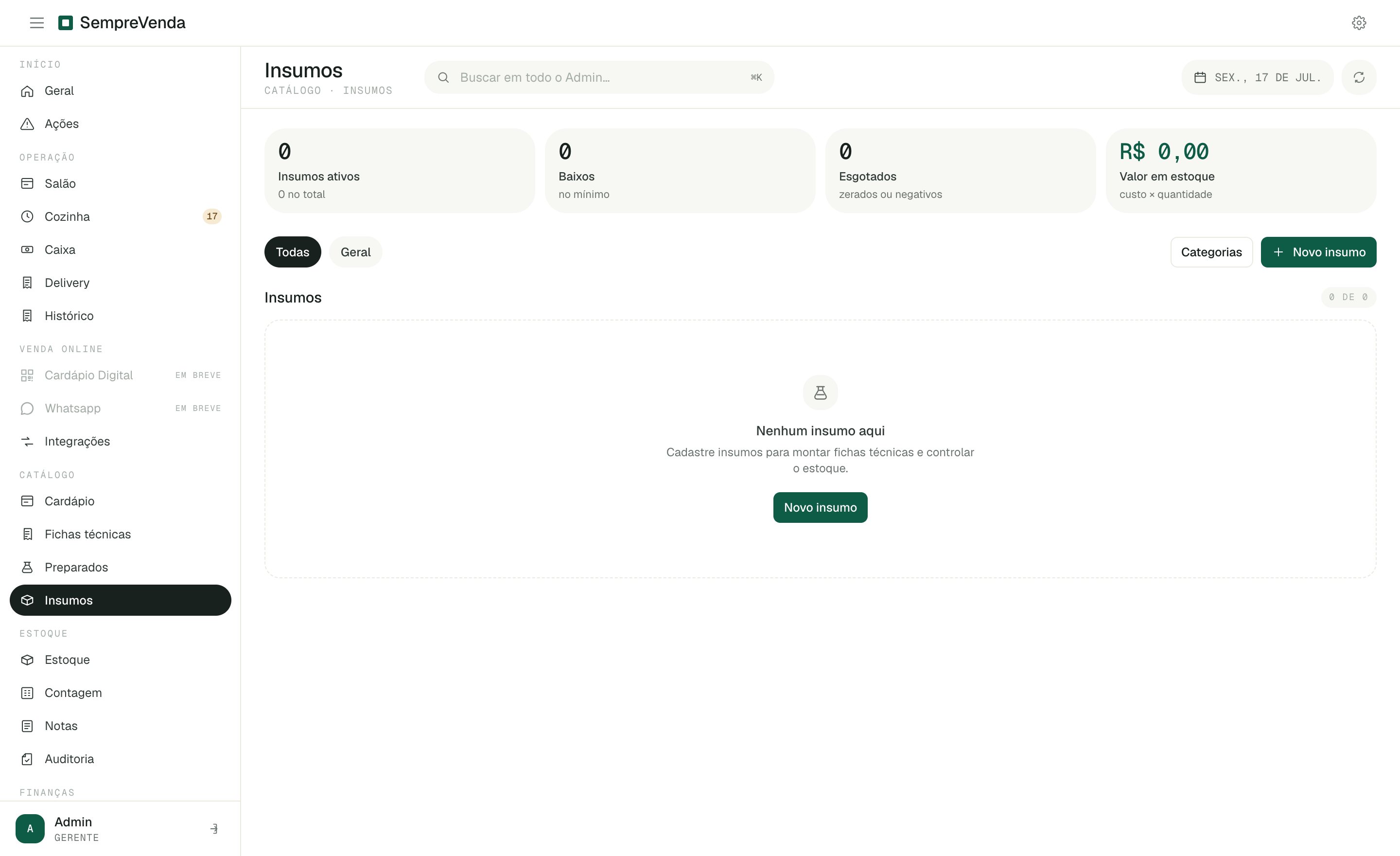
Cadastre os ingredientes com unidade (un, kg, g, L, mL), estoque mínimo e custo. O custo se atualiza pela média ponderada a cada nota de compra; alertas de estoque baixo caem em Ações.
Estoque → Estoque
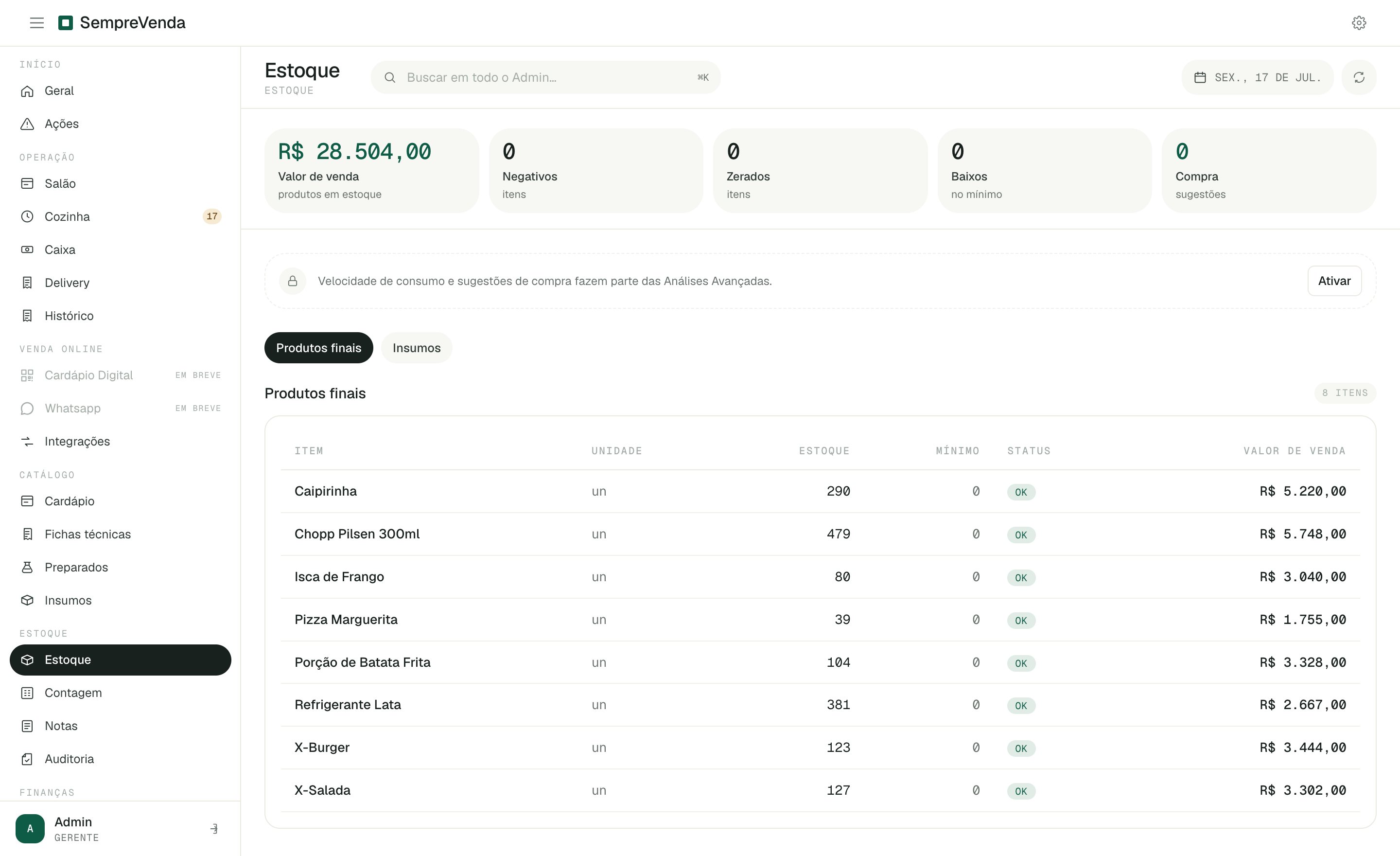
A posição de tudo: quantidade, mínimo, status (ok, baixo, zerado, negativo), valor parado e velocidade de consumo (Vel./dia). A Lista de compras é montada sozinha a partir do consumo — com prazo sugerido para não faltar.
Estoque → Contagem
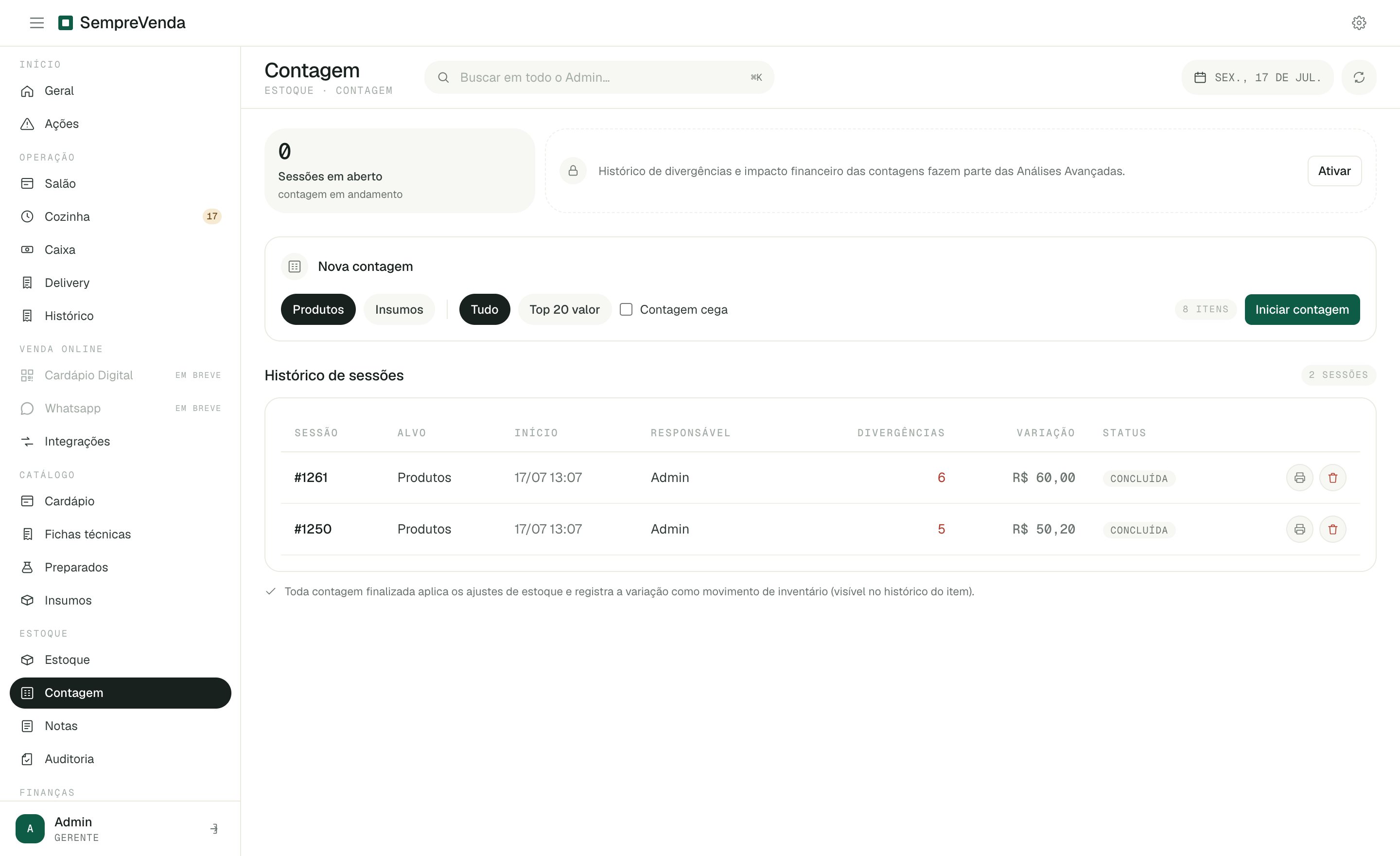
- Inicie uma sessão e escolha o escopo: Tudo, Produtos, Insumos ou Top 20 valor (os itens que mais valem). Modo cego = contar sem ver o número do sistema.
- Conte e digite item a item. Pode pausar em Continuar depois — a venda não para durante a contagem.
- Finalize. O sistema aplica só a diferença (as vendas durante a contagem não são atropeladas) e mostra as divergências em quantidade e valor.
Estoque → Notas
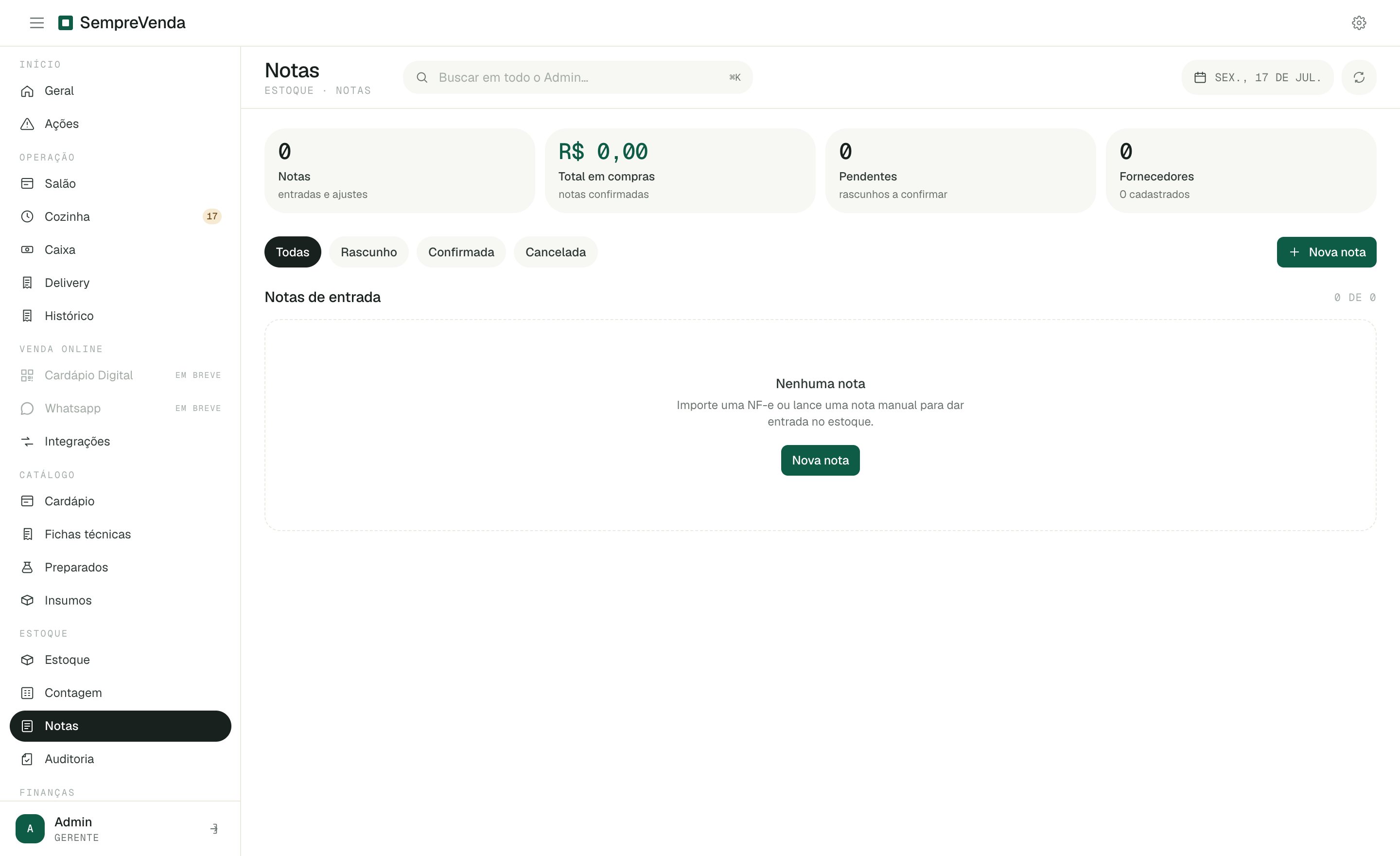
- Nova nota de entrada: escolha o fornecedor (ou Cadastrar um), adicione os itens com quantidade e custo unitário, confira o total e confirme. Confirmar é o que dá entrada no estoque e atualiza o custo médio — rascunho não altera nada.
- Importar NF-e (XML): importe o arquivo da nota do fornecedor e o sistema preenche os itens; você só aponta (Mapear para) a que insumo corresponde cada linha — e ele memoriza para as próximas.
Estoque → Auditoria
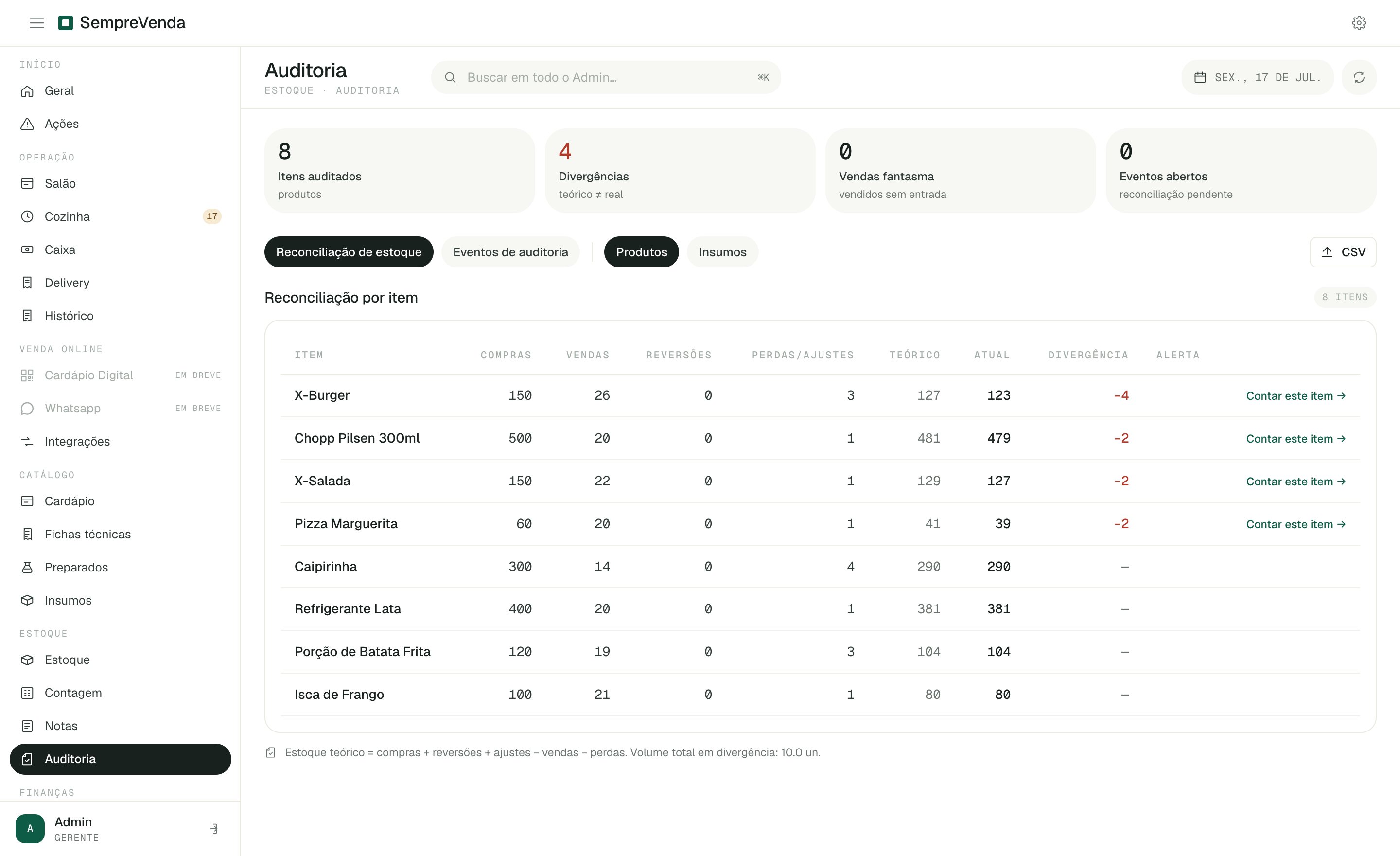
A reconciliação do estoque: para cada item, compras − vendas − perdas = quanto deveria ter, lado a lado com quanto tem. Divergências e padrões estranhos (saída sem venda registrada — “venda fantasma”) ganham alerta. Nada é apagado: correções geram novos movimentos, e o histórico fica íntegro.
Finanças → Saúde (DRE e custos fixos)
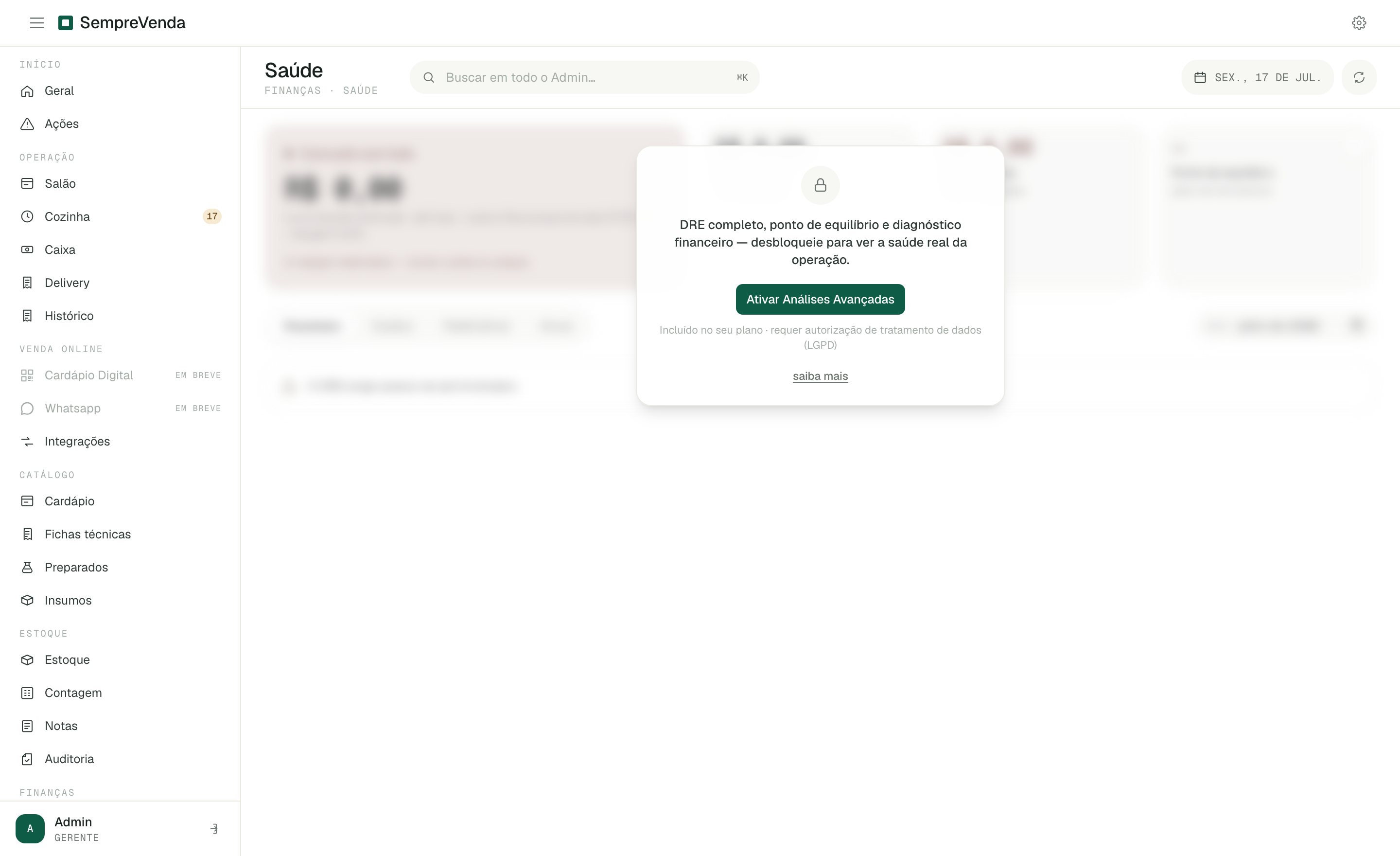
- Custos fixos: cadastre aluguel, folha, contabilidade, energia (adicionar custo — valor mensal e dia de vencimento).
- DRE simplificado: receita − taxas de cartão/Pix − CMV teórico − despesas do caixa − custos fixos = resultado do mês. Com estimativa de impostos pelo seu regime.
- Ponto de equilíbrio: a linha no gráfico diário mostra a partir de quanto por dia a casa se paga.
- Valores calculados aparecem acinzentados; se precisar, sobreponha com um valor manual (Salvar sobreposição) e volte quando quiser (Usar valor automático).
Finanças → Fluxo de Caixa
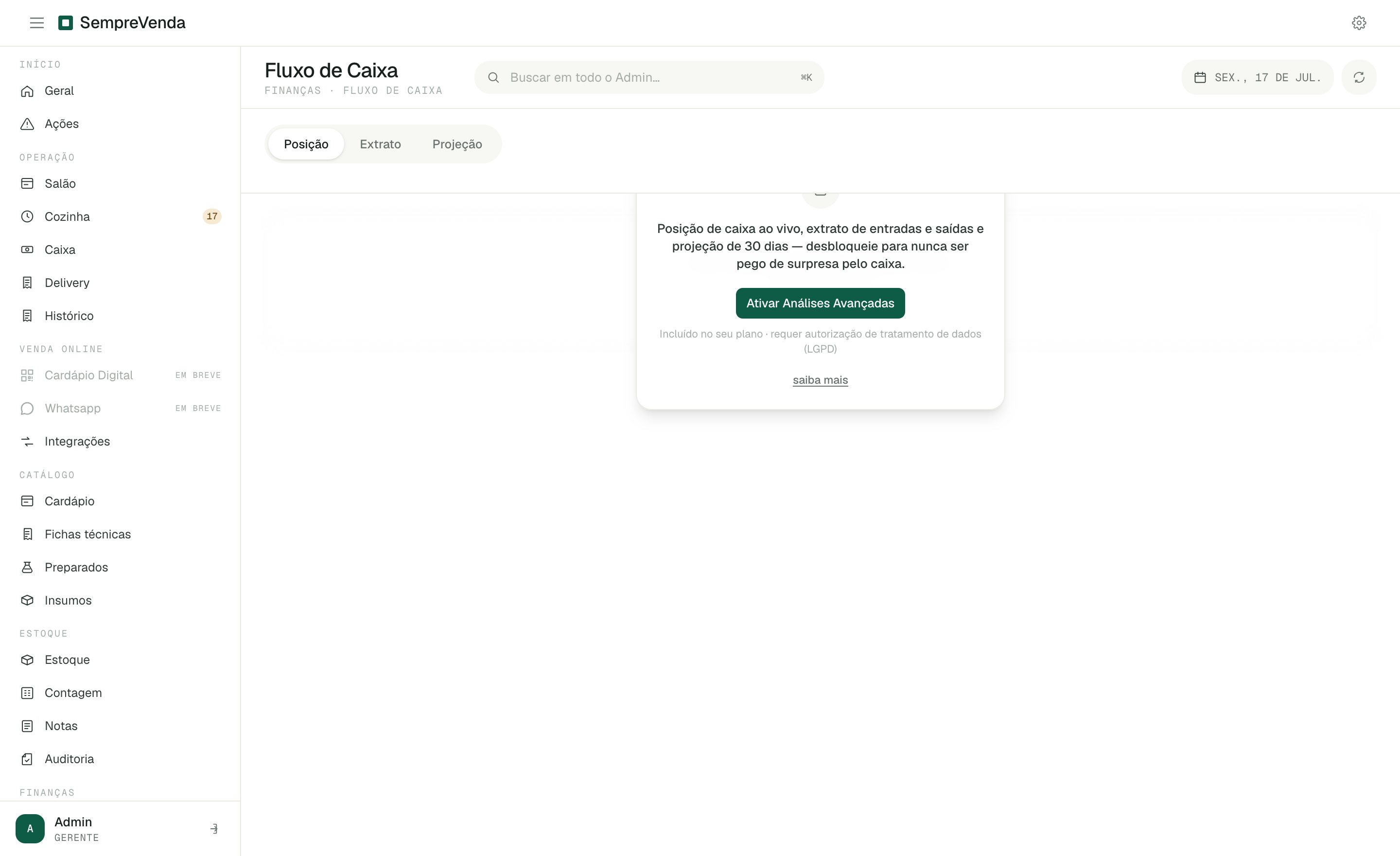
O dinheiro no tempo: entradas, saídas e saldo por dia, juntando vendas, despesas do caixa e custos fixos agendados (inclusive recorrências semanais). Toque na barra de um dia para abrir o detalhe; concilie com o extrato do banco importando OFX · CSV.
Finanças → Margem
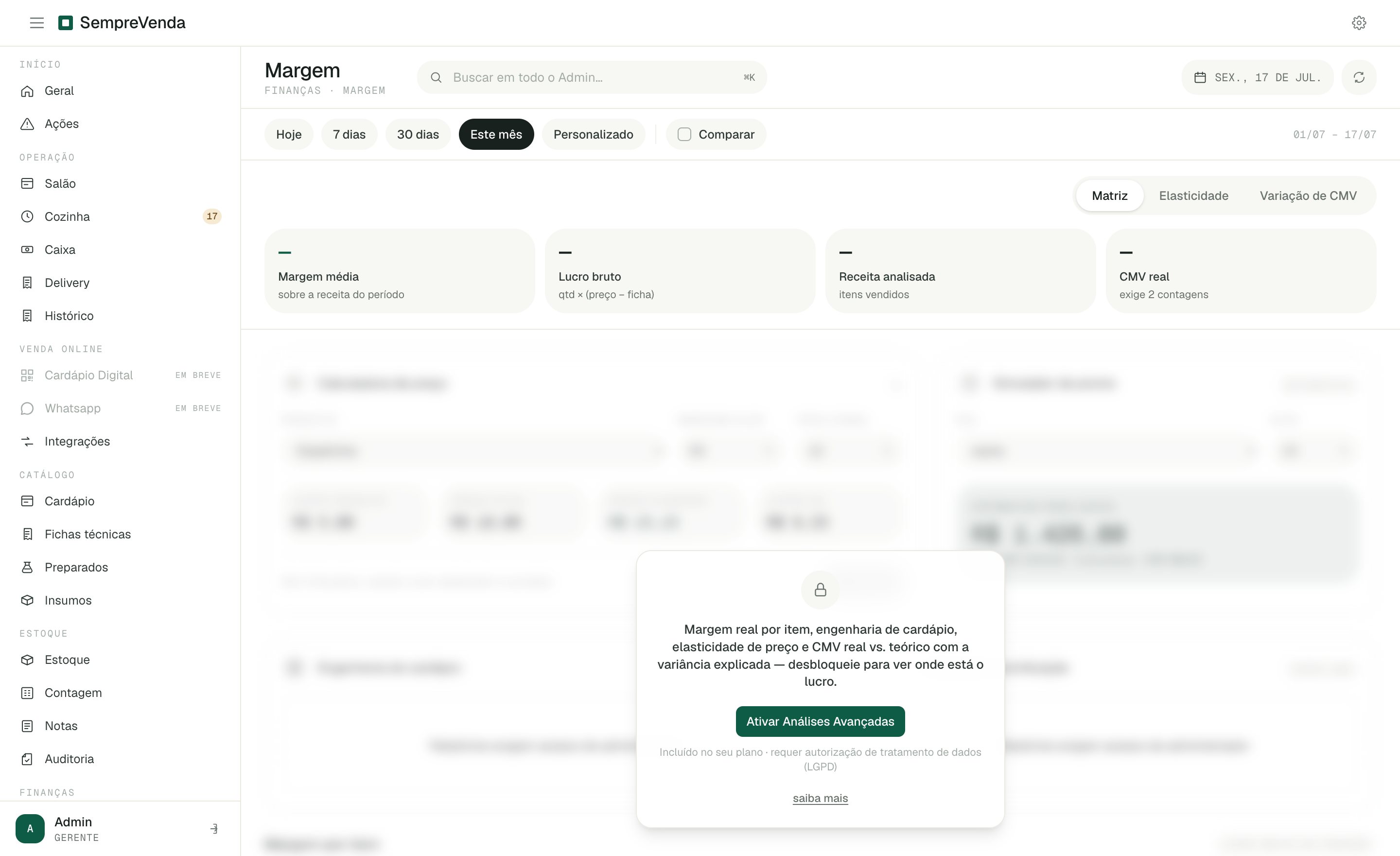
- Por produto: preço, custo (da ficha técnica), margem e contribuição no período, com curva ABC.
- Matriz do cardápio: popularidade × margem classifica cada item — estrelas, burros de carga, quebra-cabeças e abacaxis — com a ação sugerida (“suba o preço”, “refaça a ficha”, “tire do cardápio”).
- CMV real × teórico: o consumo real (medido entre duas contagens) contra o teórico (vendas × fichas). A diferença é desperdício, porção fora do padrão ou perda. Desbloqueia após a primeira contagem.
Finanças → Vendas
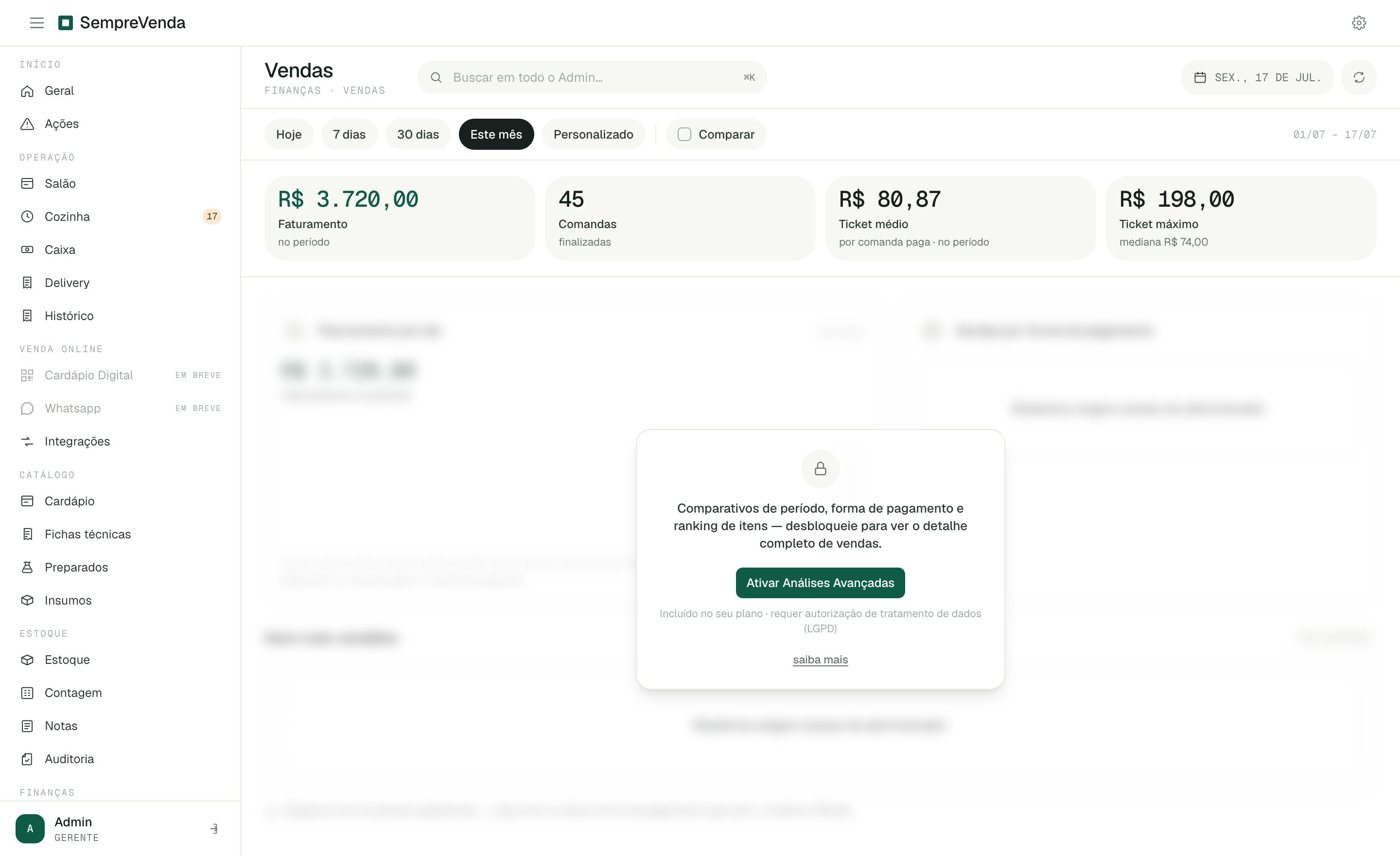
O explorador do faturamento: escolha o período no topo e veja receita, pedidos, ticket médio e itens — por hora, dia, categoria, produto, garçom, canal e forma de pagamento, sempre com a comparação contra o período anterior. Clique em qualquer fatia para filtrar o resto; tudo exporta em CSV.
Finanças → Análise
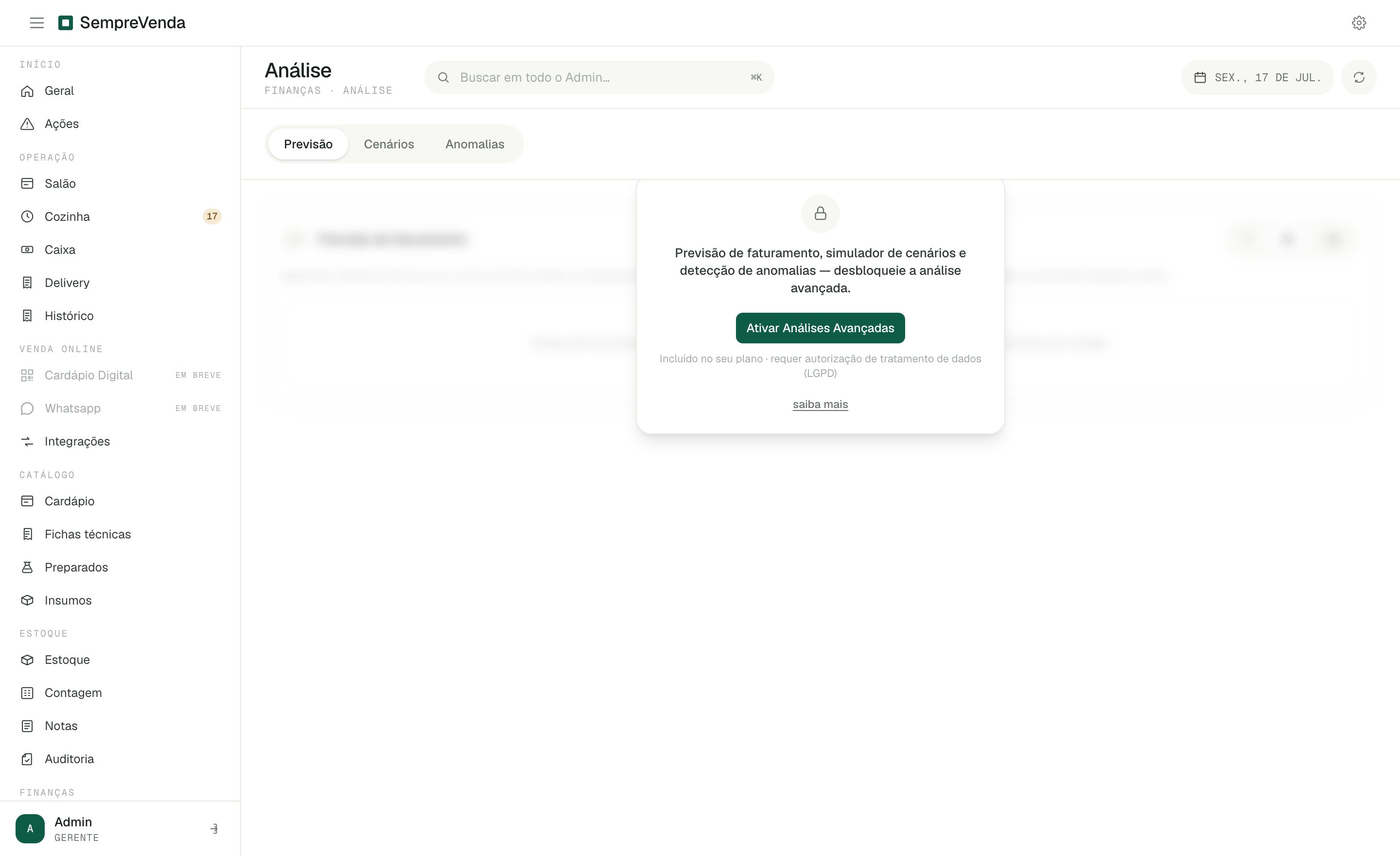
O laboratório: previsão de receita em faixa (baseada nos seus dias comparáveis), simulador de cenários (mexa em preço, volume e custos e veja o resultado projetado) e o detector de anomalias do período.
Sistema → Colaboradores
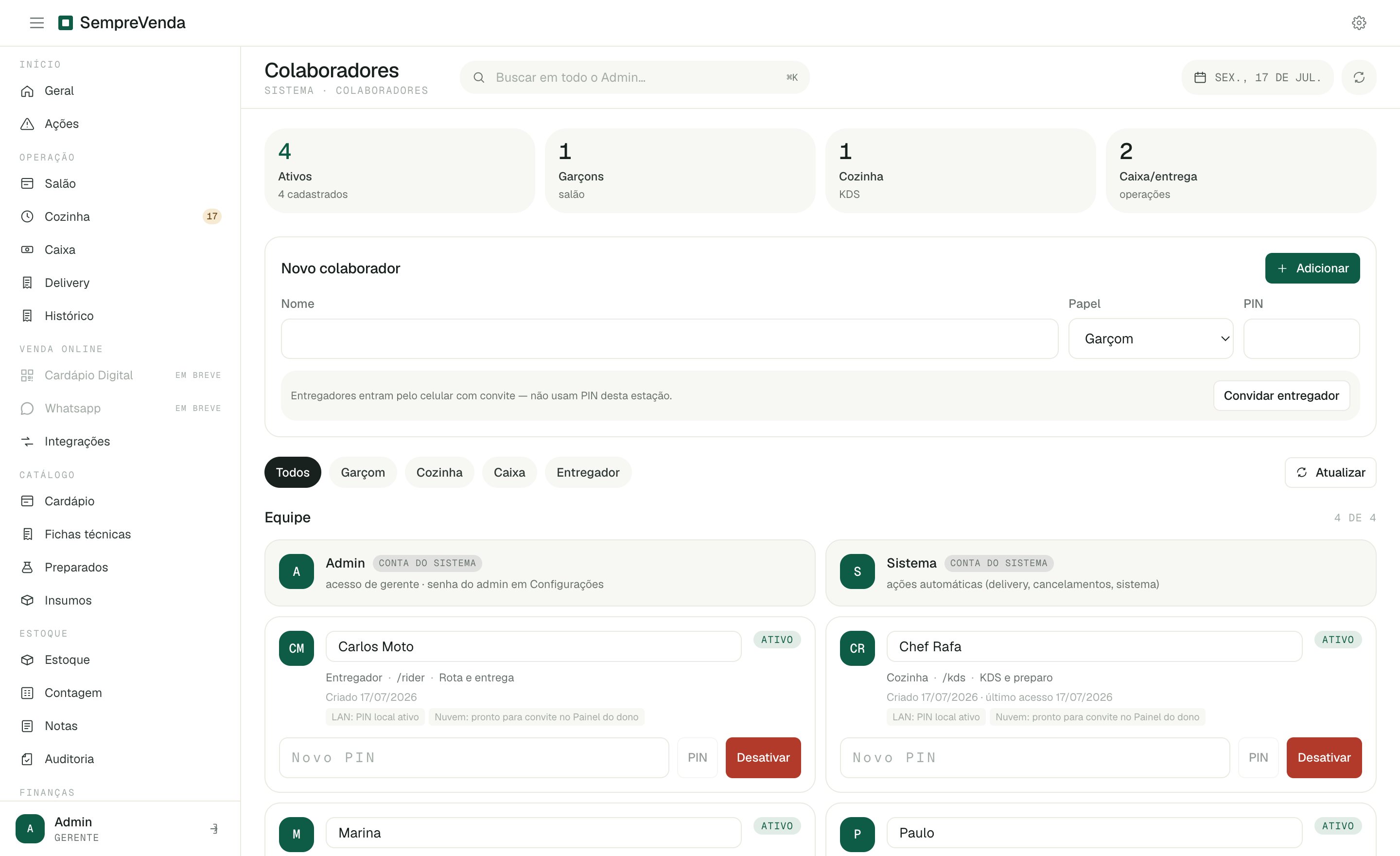
- Adicionar: nome, papel (Administrador, Garçom, Cozinha, Caixa ou Entregador) e PIN.
- Desativar corta o acesso (vale assim que o aparelho da pessoa reconectar); trocar PIN é imediato.
- Convidar entregador gera o link/QR para motoboys (como o entregador entra).
- Ações sensíveis — cancelar comanda, desconto maior, estorno — sempre pedem o PIN de um gerente, seja quem for o operador.
Sistema → Terminais
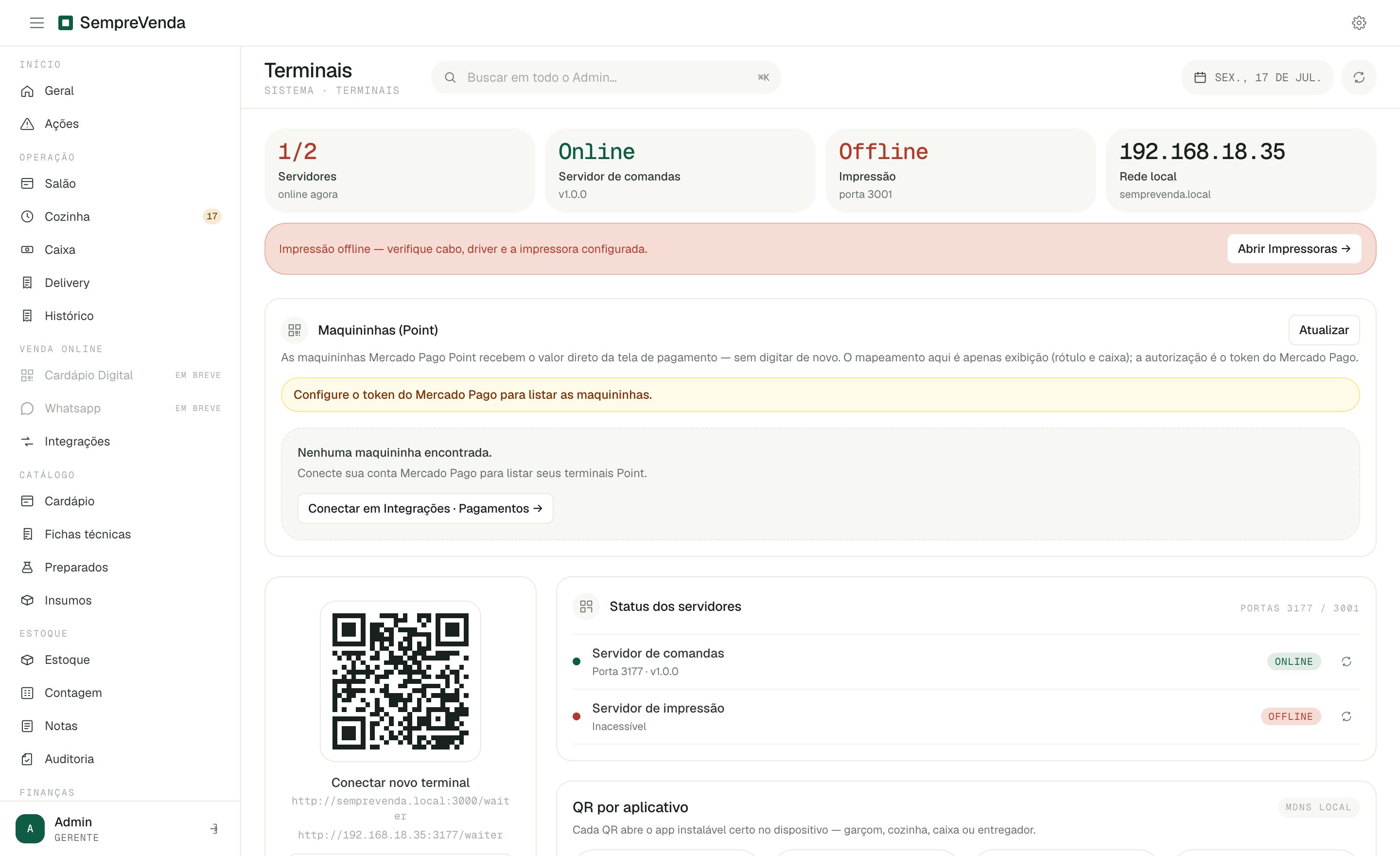
- Conectar novo terminal — o QR de pareamento para conectar aparelhos novos.
- Dê um Rótulo a cada aparelho (ex.: Caixa 1) e acompanhe o estado de cada um.
- Maquininhas Mercado Pago Point: detectar, nomear, mapear para um caixa e testar.
- Instalar totem — transforma um tablet no quiosque de autoatendimento.
Sistema → Impressoras
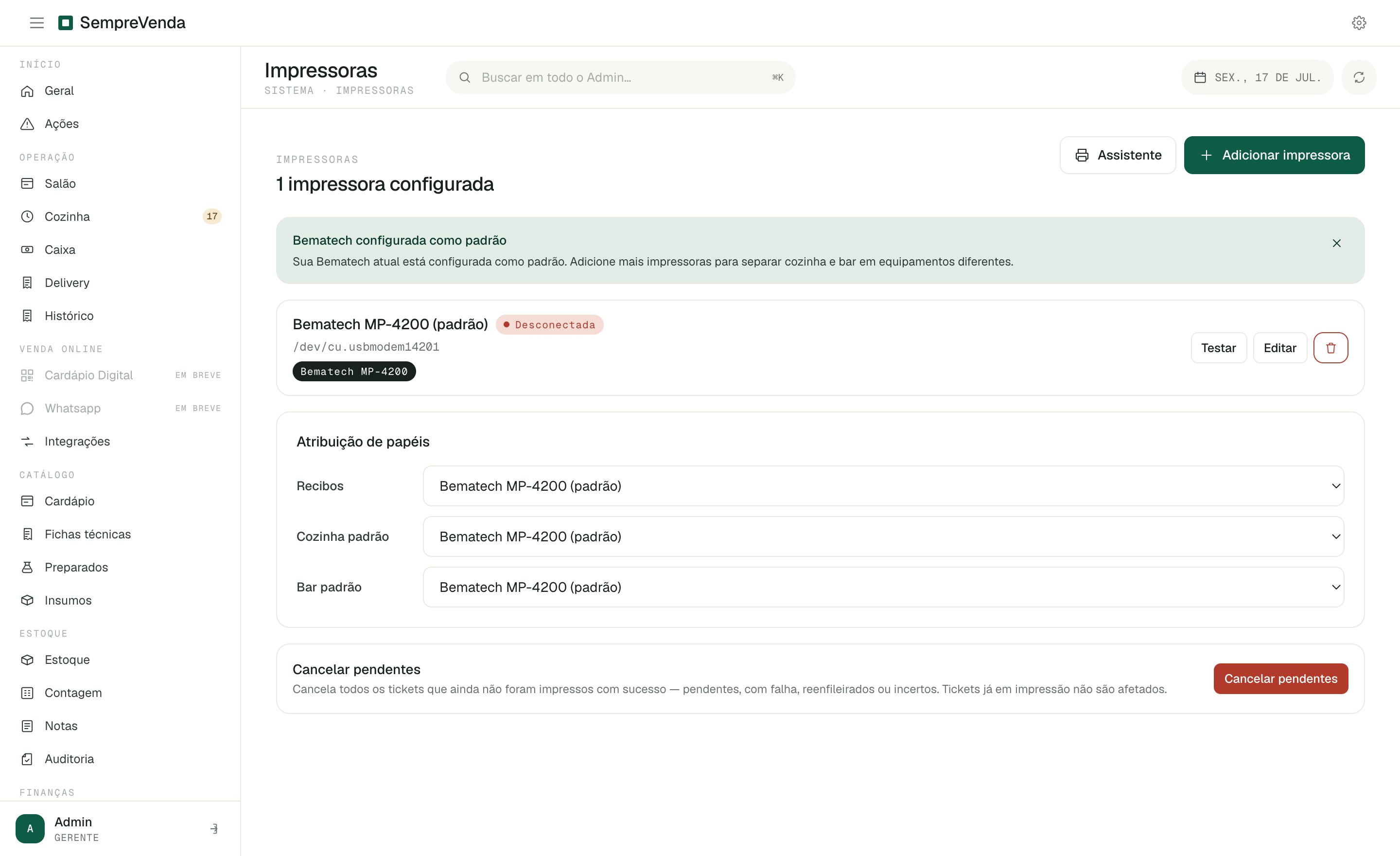
O assistente detecta impressoras térmicas na rede e cada uma recebe um papel: Recibo, Cozinha e/ou Bar. O guia completo de roteamento e solução de falhas está em Impressão.
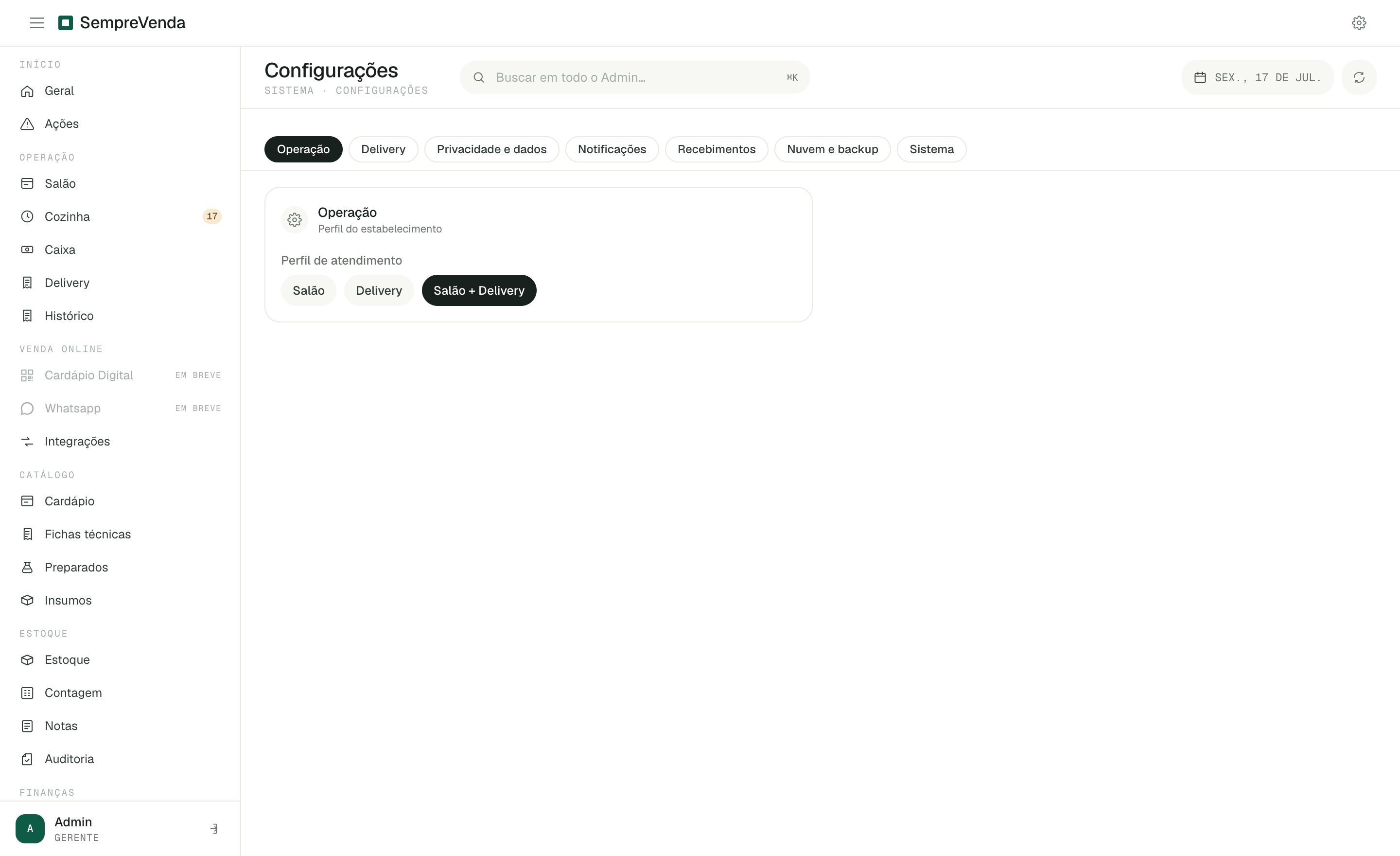
Sistema → Configurações
- Identidade: nome, CNPJ, endereço, telefone e a localização do estabelecimento (usada nas áreas de entrega por distância).
- Operação: modo de atendimento (Salão / Delivery / os dois) e Editar horários de funcionamento.
- Vendas: formas de pagamento e taxas, taxa de serviço, couvert, política de descontos e cashback.
- Delivery: áreas de entrega Por bairro ou Por distância, com taxa, pedido mínimo e tempo por zona — e o botão Simular uma cotação para testar um endereço (guia completo).
- Notificações do dono: resumo diário no WhatsApp e alerta imediato para pendências críticas.
- Nuvem: estado do backup, pasta de backup local (USB) e o código de suporte.